Si consiglia di attivare gli aggiornamenti automatici del firmware sul sistema WiFi Linksys Mesh. Gli aggiornamenti automatici per il sistema Linksys Mesh mantengono la rete aggiornata con il firmware più recente, le funzioni aggiuntive e qualsiasi altra correzione.
Questo articolo mostra come aggiornare automaticamente il firmware del sistema Linksys Mesh. Se lo si desidera, è possibile eseguire un aggiornamento manuale.
Applicazione Linksys
1. Accedere all'applicazione Linksys.
2. Premere l'icona Menu in alto a sinistra dello schermo.
1. Accedere all'applicazione Linksys.
2. Premere l'icona Menu in alto a sinistra dello schermo.
| iOS | Android™ |
![]() |
![]() |
3. Tocca Network Administration (Amministrazione di rete).
| iOS | Android |
![]() |
![]() |
4. Per configurazione predefinita, la funzione di Automatic Firmware Update (aggiornamento automatico del firmware) è abilitata e aggiornerà il firmware ogni volta che viene rilasciata una nuova versione. Se hai più di un nodo nella tua rete Mesh, ognuno verrà aggiornato.

Se spegni l'Automatic Firmware Update (Aggiornamento automatico del firmware), ti verrà chiesto quando è disponibile una nuova versione del firmware. Quando ciò accade, tocca Update now (Aggiorna ora) per aggiornare il firmware.

5. Attendi fino a quando la spia del nodo non diventa blu fissa, a indicare che il sistema Linksys Mesh è pronto. Assicurati di non scollegare o riavviare il sistema Mesh durante un aggiornamento del firmware.
LinksysSmartWiFi.com
1. Andare su LinksysSmartWiFi.com.
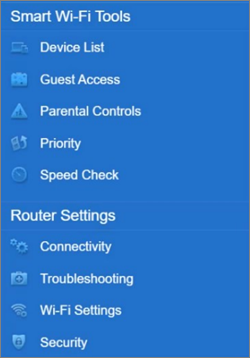
2. Fare clic su Connectivity (Connettività) in Router Settings (Configurazione del router).
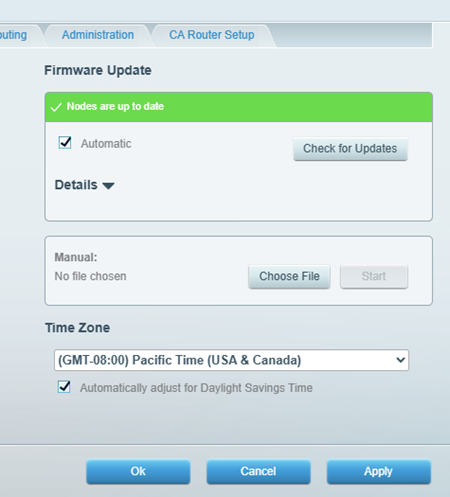
3. Per configurazione predefinita, la casella Automatic (Automatico) è selezionata per consentire gli aggiornamenti automatici del firmware ogni volta che viene rilasciata una nuova versione. Se hai più di un nodo nella tua rete Mesh, ciascuno verrà aggiornato. Se disabiliti questa funzione, dovrai fare clic sul pulsante Check for Updates (Controlla aggiornamenti) per verificare se è disponibile un nuovo firmware prima di poter aggiornare il dispositivo
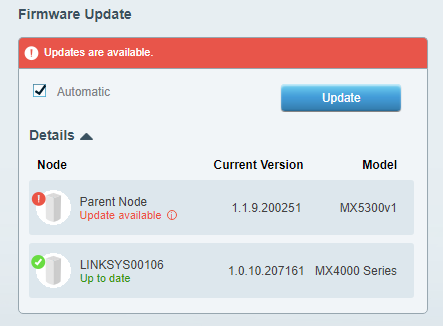
Ti verrà chiesto quando è disponibile una nuova versione del firmware. Quando ciò accade, fare clic sulla Update (Aggiorna) per aggiornare il firmware. Se disponi di più nodi nella rete, fare clic sulla freccia accanto a Details (Dettagli) per sapere quale nodo necessita dell'aggiornamento.
4. Non scollegare o riavviare il tuo sistema Mesh durante un aggiornamento del firmware. Attendi fino a quando la luce sul tuo nodo è blu fissa, indicando che il tuo Mesh è pronto.
1. Andare su LinksysSmartWiFi.com.
2. Fare clic su Connectivity (Connettività) in Router Settings (Configurazione del router).

3. Per configurazione predefinita, la casella Automatic (Automatico) è selezionata per consentire gli aggiornamenti automatici del firmware ogni volta che viene rilasciata una nuova versione. Se hai più di un nodo nella tua rete Mesh, ciascuno verrà aggiornato. Se disabiliti questa funzione, dovrai fare clic sul pulsante Check for Updates (Controlla aggiornamenti) per verificare se è disponibile un nuovo firmware prima di poter aggiornare il dispositivo

Ti verrà chiesto quando è disponibile una nuova versione del firmware. Quando ciò accade, fare clic sulla Update (Aggiorna) per aggiornare il firmware. Se disponi di più nodi nella rete, fare clic sulla freccia accanto a Details (Dettagli) per sapere quale nodo necessita dell'aggiornamento.

4. Non scollegare o riavviare il tuo sistema Mesh durante un aggiornamento del firmware. Attendi fino a quando la luce sul tuo nodo è blu fissa, indicando che il tuo Mesh è pronto.
Ulteriori informazioni:


