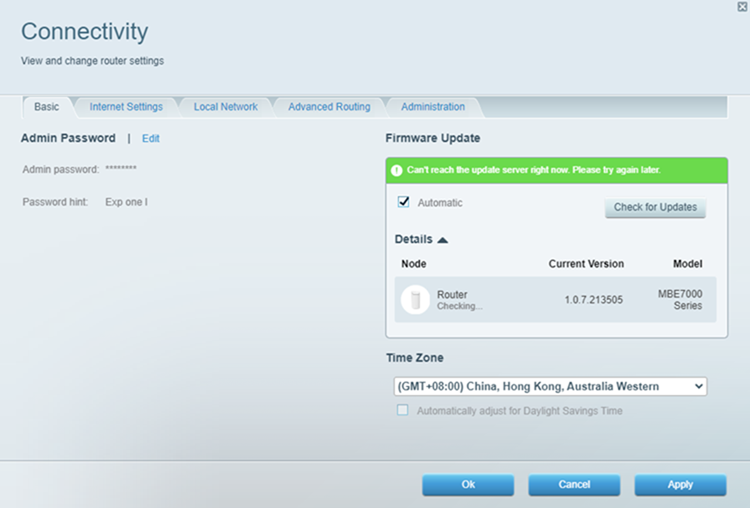
Prüfen der Firmware Version Ihres Routers über die Webschnittstelle
Eine Firmware ist ein Programm oder ein Satz von Anweisungen, die auf einem Gerät kodiert sind. Das Aktualisieren der Firmware Ihres Routers hält seine Funktionen auf dem neuesten Stand und behebt viele Leistungsprobleme.
In diesem Artikel erfahren Sie wie Sie die Firmware-Version Ihres Routers über die Webschnittstelle überprüfen können.
1. Verbinden Sie einen Desktop-Computer mit WLAN Ihres Linksys.
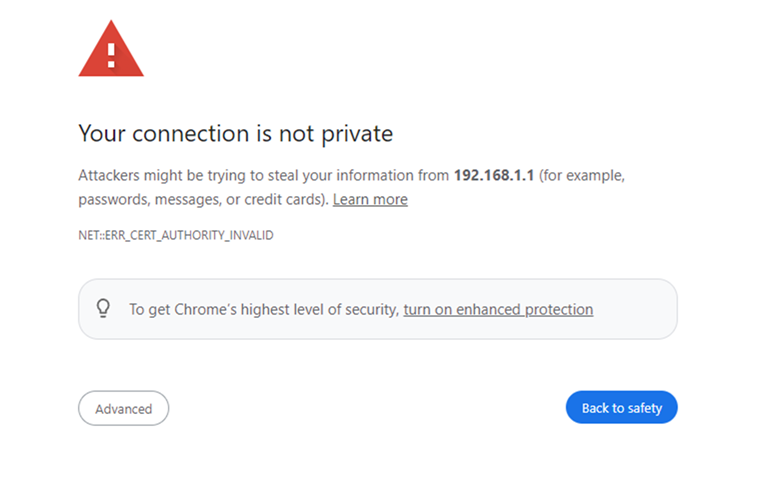
2. Starten Sie einen Webbrowser, geben Sie “myrouter.local” oder "https://192.168.1.1" in die Adresszeile ein und drücken Sie dann [ENTER].


3. Wenn Sie die folgende Meldung erhalten, folgen Sie diesen Anweisungen um fortzufahren.
4. Geben Sie Ihr Router-Passwort ein. “admin” ist das Standardpasswort, und klicken Sie auf Sign In (Anmelden).
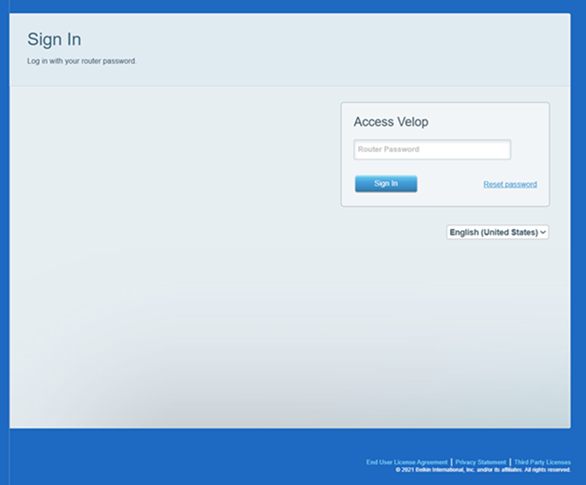
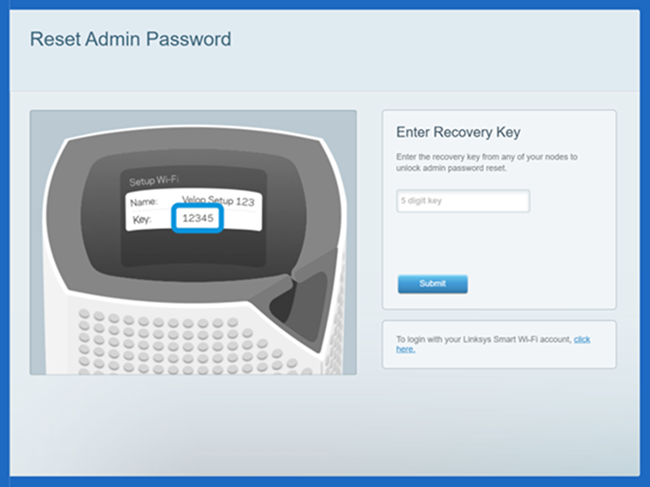
Wenn Sie das Passwort vergessen haben, klicken Sie auf den Link Reset password (Passwort zurücksetzen), um es wiederherzustellen. Sie werden aufgefordert, den Recovery Key (Wiederherstellungs-Schlüssel) einzugeben, der auf dem Produktetikett an der Unterseite des Parent Node oder Routers angegeben ist. Klicken Sie anschließend auf Submit (Senden).
Erstellen Sie ein neues Passwort und einen Hinweis und klicken Sie dann auf Reset (Zurücksetzen). Dadurch wird nur Ihr Passwort zurückgesetzt, nicht Ihre Router-Einstellungen. Bitte nehmen Sie zur Kenntnis, dass bei Passwörtern die Groß- und Kleinschreibung beachtet werden muss.
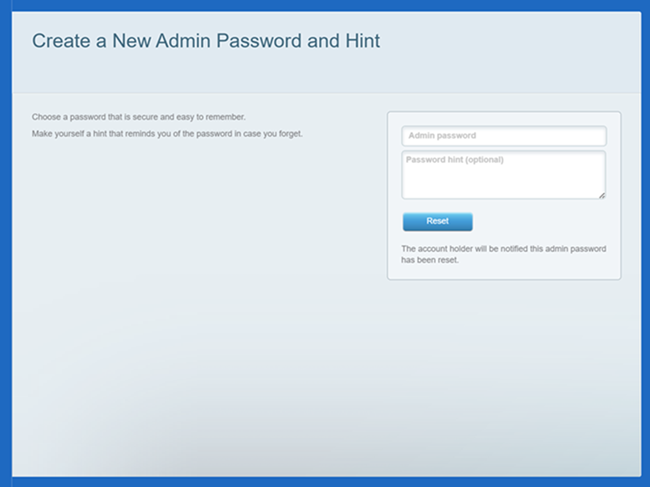
Sie werden zum Dashboard weitergeleitet.
5. Klicken Sie unter Router Settings (Router-Einstellungen) auf Connectivity (Konnektivität).
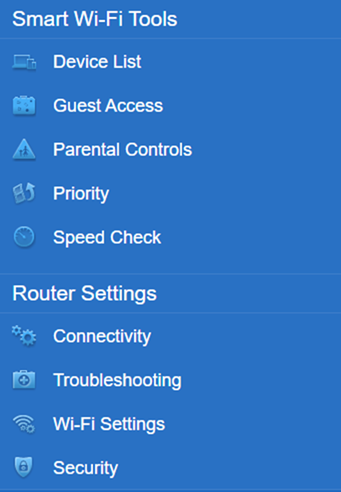
6. Klicken Sie auf der Registerkarte “Basic“ unter Firmware Update (Firmware Aktualisierung) auf “Details“. Die Firmware-Version wird unter der Current Version (Aktuelle Version) Ihres Geräts angezeigt.
Aktivieren Sie das Kontrollkästchen Automatic (Automatisch), damit Ihr Node aktualisiert wird, sobald eine neue Firmware verfügbar ist. Deaktivieren Sie es, wenn Sie die Aktualisierungen manuell installieren möchten. Die Standardeinstellung ist ON (AKTIVIERT).