So melden Sie sich in der Webschnittstelle des Linksys Mesh-Routers an
In diesem Artikel erfahren Sie, wie Sie sich über die Webschnittstelle bei den Linksys Intelligent Mesh-Routern anmelden. Für Router mit der LinksysNOW-Webschnittstelle gelten, diese Anweisungen.
Unterstützte Modelle: WHW0x-Serie, MXxxx-Serie, MRxxx-Serie
Bevor Sie beginnen:
Für den Zugriff auf die Webschnittstelle des Routers ist ein Desktop-Computer erforderlich.
1. Verbinden Sie einen Computer mit dem Linksys-WLAN-Netzwerk oder schließen Sie ihn über einen Ethernet-Anschluss an den Router an.
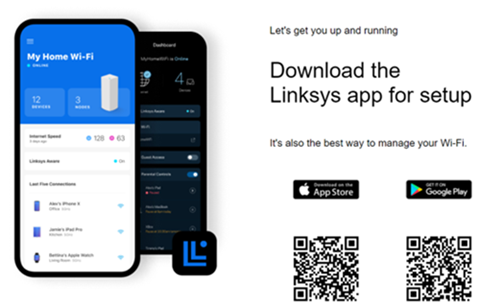
3. Der folgende Vorgang hängt davon ab, welche Sperrseiten möglicherweise angezeigt werden. Folgen Sie den Anweisungen, um diese Bildschirme zu überspringen:
Blockierte Handyseite: Wenn diese Seite angezeigt wird, klicken Sie einfach auf das Bild mit dem Handy, um sie zu überspringen.
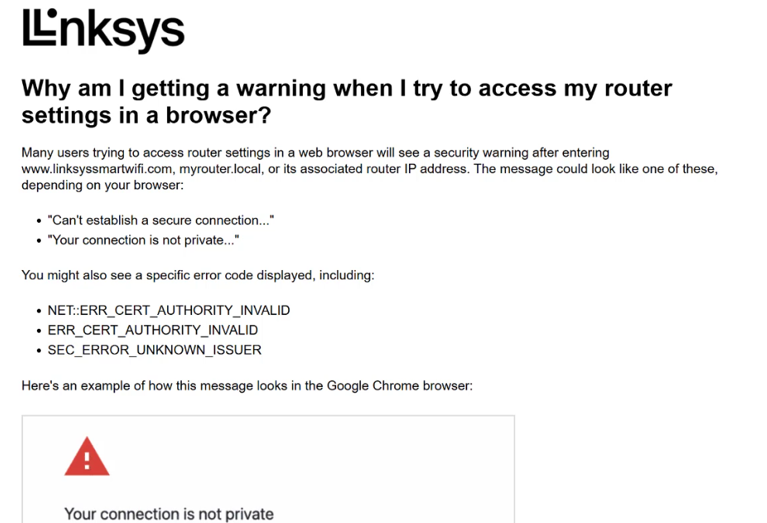
Meldung des Linksys-Browsers: Klicken Sie unten auf Continue (Weiter).
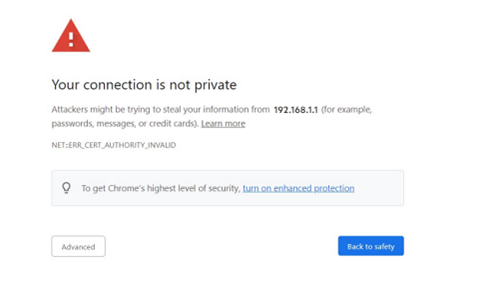
Systemeigene Sicherheitsmeldung des Browsers: Klicken Sie darauf, um die Verbindung zur URL herzustellen. Weitere Informationen finden Sie hier.
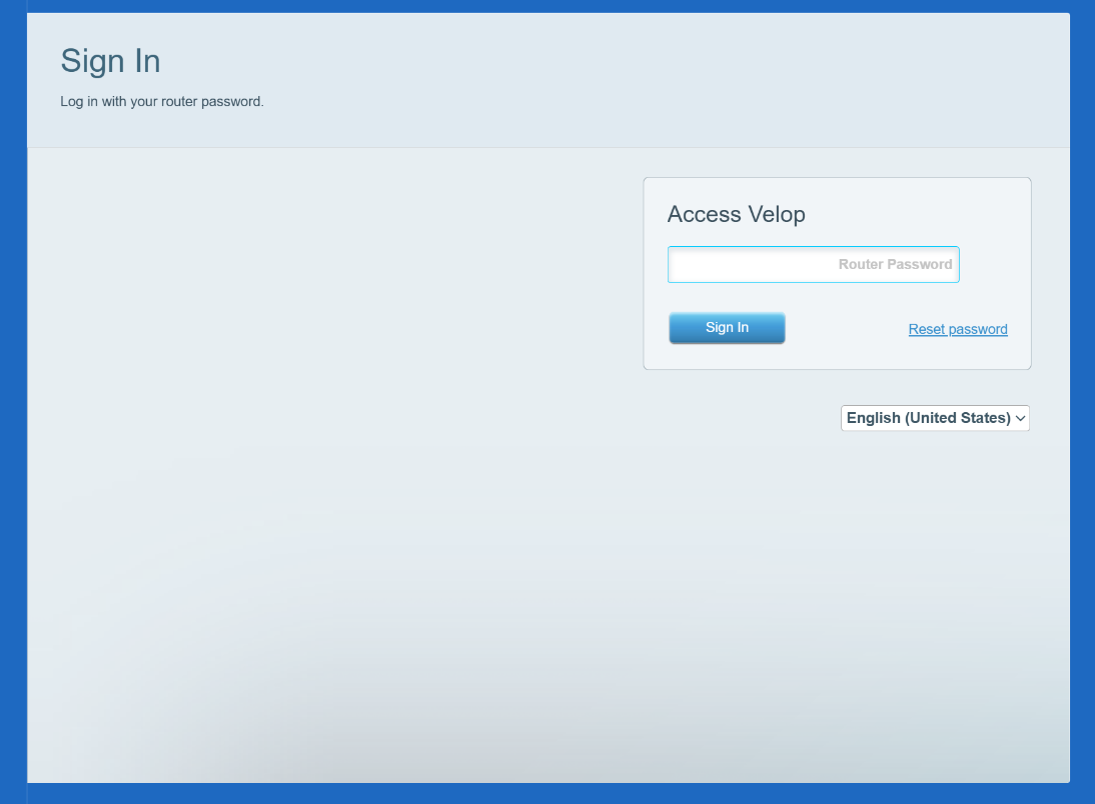
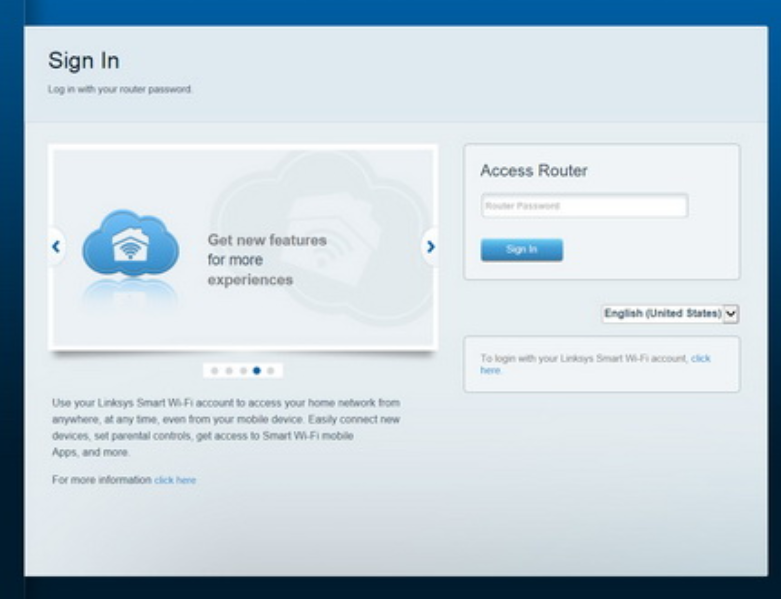
4. Je nach Modell oder Firmware-Version kann die Anmeldeseite unterschiedlich aussehen. Geben Sie auf der lokalen Anmeldeseite Ihr Router-Passwort in das Feld Access Velop/Router ein und klicken Sie anschließend auf Sign In (Anmelden). Stellen Sie sicher, dass Sie die lokale Anmeldeseite verwenden.
Wenn Sie das Passwort geändert, aber vergessen haben oder sich zum ersten Mal anmelden, klicken Sie auf den Link Reset Password (Passwort zurücksetzen), um das Passwort wiederherzustellen oder ein neues zu erstellen. Dazu benötigen Sie den Wiederherstellungsschlüssel, der sich an der Unterseite des Routers befindet, der an Ihr Modem angeschlossen ist.
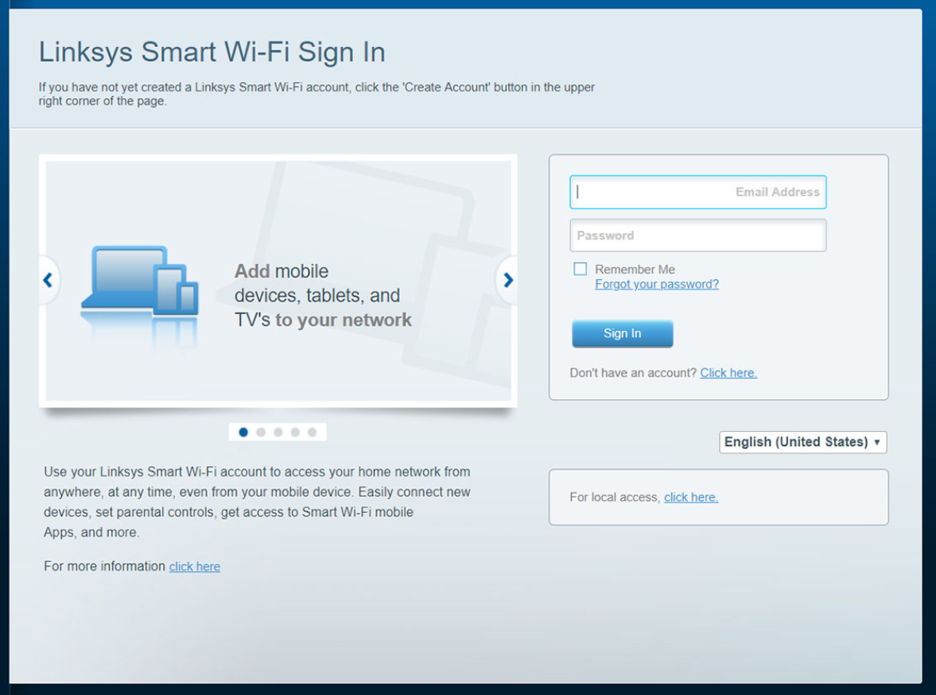
Wenn der folgende Bildschirm angezeigt wird, klicken Sie auf “For local access” (Für den lokalen Zugriff).
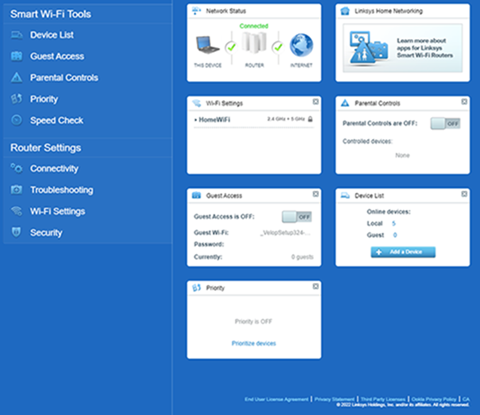
5. Sie werden zum Dashboard des Routers weitergeleitet. Mehr über die Einstellungen im Dashboard des Routers erfahren.