


Configuración de un sistema Linksys Intelligent Mesh mediante Bluetooth en su dispositivo Android
Configurar su Linksys Intelligent Mesh™ WiFi es fácil a través de la aplicación Linksys. La aplicación Linksys proporciona una guía animada e identifica automáticamente los nodos que se configurarán, haciendo que el proceso sea seguro, fluido y sencillo.
Siga los pasos a continuación para configurar su sistema Linksys Mesh WiFi usando un dispositivo Android™. Puede encontrar las instrucciones de configuración para iOS aquí.
Este artículo es para los routers de las series MX y MR de Linksys.
Antes de empezar:
- Descargue o actualice la última versión de la aplicación Linksys.
- Router principal: Un router principal es un router/nodo conectado a su módem o módem router (puerta de enlace).
- Nodo secundario: El nodo secundario es un nodo o router Linksys Intelligent Mesh adicional que puede agregar para extender su red WiFi.
- Tenga en cuenta que intentar configurar un sistema Linksys Cognitive™ Mesh WiFi como nodo secundario NO funcionará con los productos Linksys Intelligent Mesh, ya que son incompatibles. Aquí hay una lista de nodos secundarios que puede agregar a su red.
Las imágenes varían según el modelo de su dispositivo.
1. Primero, reúna todo su equipo. Si tiene más de un router o nodo para configurar, asegúrese de reunir todo su equipo en la misma habitación donde se encuentra el módem o la fuente de internet.
- Sus routers o nodos Linksys
- Adaptadores de corriente para cada router o nodo
- Un cable Ethernet
Puede reubicar sus nodos secundarios después de que el proceso de configuración esté completo.
2. Encienda todos sus nodos. Los nodos secundarios deben estar cerca del router principal, a no más de 3 metros de distancia; mientras más cerca, mejor.
3. Asegúrese de que todos los nodos estén listos para la configuración y muestren una luz morada fija. Si alguno de los nodos no muestra una luz fija, reinícielo manteniendo pulsado el botón de reinicio durante unos 15 segundos y, a continuación, espere hasta que la luz se mantenga fija.

4. Retira el router WiFi existente.
¿Qué está usando actualmente como su red WiFi?
a. Tengo un módem (no WiFi) y un router WiFi independiente o un sistema Mesh WiFi existente:
- Retire su router WiFi existente y/o todos sus dispositivos del sistema mesh WiFi existente.
- Reinicie su módem (apáguelo y vuelva a encenderlo).
- Espere hasta que su módem se haya reiniciado y continúe con el siguiente paso.
b. Tengo un router WiFi y módem en un solo dispositivo:
- Continúe con el siguiente paso.
c. No tengo ningún router WiFi o sistemas mesh WiFi existentes:
- Continúe con el siguiente paso.
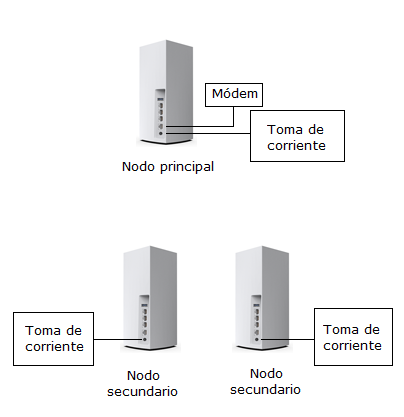
5. Conecte un nodo a su módem mediante un cable Ethernet. Una vez configurado el nodo, el puerto que utilice se convertirá en el puerto de Internet designado.
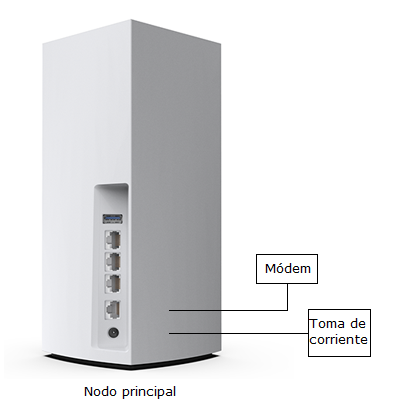
No conecte ningún dispositivo a los nodos secundarios aparte del adaptador de corriente durante la configuración.
6. Asegúrese de que su dispositivo móvil no esté conectado a una red WiFi existente. Abra la aplicación Linksys, luego toque Launch setup (Iniciar configuración).

7. Toque en Velop and Mesh Routers (Routers Velop y Mesh).

8. Habilite Bluetooth® si se le solicita. Siga las instrucciones en pantalla o deslice hacia abajo y toque el ícono de Bluetooth para habilitarlo.

9. Si ya ha retirado su router antiguo, toque Next (Siguiente). De lo contrario, siga las instrucciones y toque Next (Siguiente) cuando esté listo.

10. Si ya ha conectado y encendido su nodo principal como se indicó anteriormente, toque Next (Siguiente) y luego toque en It's connected (Está conectado).


11. Si ya ha encendido sus nodos secundarios, toque Next (Siguiente). Si no lo ha hecho, siga las instrucciones de cableado y toque Next (Siguiente) cuando esté listo.

12. Asegúrese de que todos sus nodos tengan una luz fija, luego toque Node light is solid (La luz del nodo está fija). Mantenga su teléfono cerca de los nodos mientras se configuran sus nodos.


13. Comenzará la verificación de Internet.

Si no se detecta una conexión a Internet, verá la siguiente pantalla. Toque Or, try again (O, inténtelo de nuevo) o toque las soluciones sugeridas en la aplicación.
- Checking your wiring (Verificando su cableado) - Toque para verificar nuevamente el cableado.
- Restarting your modem again (Reiniciando su módem nuevamente) - Toque para reiniciar el módem.

Si su conexión a Internet requiere una configuración PPPoE o una dirección IP estática, toque Enter them here (Ingréselas aquí), luego seleccione su tipo de conexión a Internet e ingrese su configuración. Una vez conectado, la aplicación continuará con el siguiente paso.

14. Personalice el nombre de su red WiFi y la contraseña WiFi. La contraseña WiFi distingue entre mayúsculas y minúsculas. Toque Next (Siguiente) cuando haya terminado.

15. Si está configurando su router nuevamente, se le pedirá que use la misma configuración WiFi que antes. Toque Yes (Sí) para usar las mismas credenciales WiFi o toque No, create new Wi-Fi settings (No, crear nueva configuración de Wi-Fi).

16. Toque en Continue (Continuar) cuando esté listo.

17. La configuración está en progreso. Su red se está configurando.


18. Una vez que todos sus nodos se hayan configurado, la siguiente pantalla mostrará la cantidad de nodos que se detectaron y configuraron correctamente en su red. Toque Next (Siguiente).

¿Falta un nodo? Si tiene nodos adicionales para agregar pero olvidó encenderlos al principio o si algunos de sus nodos secundarios no fueron detectados, toque Add more nodes (Agregar más nodos) para intentarlo de nuevo.
- Asegúrese de acercar su nodo al nodo principal. Que no esté a más de 3 metros de distancia del nodo principal o preferiblemente en la misma habitación que el nodo principal.
- También puede completar el proceso de configuración y agregarlos más tarde.
- Consejos para solucionar problemas de configuración en la aplicación Linksys.
19. Toque Next (Siguiente).

20. Ahora puede desconectar y reubicar sus nodos secundarios. Toque Finish (Finalizar).

21. Una vez que sus nodos estén configurados, la luz del nodo se volverá azul fija.

22. Su WiFi está listo. Toque Go to dashboard (Ir al panel de control). Ahora puede reubicar sus nodos secundarios, volver a encenderlos y luego conectar sus dispositivos WiFi a su red.

Más información:

