De netwerknaam en het wachtwoord controleren

Het controleren of verifiëren van de WiFi-instellingen van de router is cruciaal voor het verbinden van apparaten met uw netwerk, vooral als u niet zeker bent van de huidige configuratie.
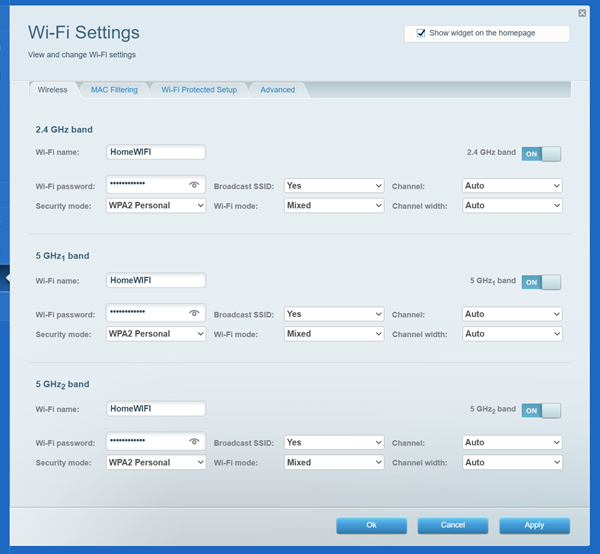
Voordat u verbinding maakt met uw WiFi, let dan op deze drie belangrijke instellingen op uw router:
- Netwerknaam (SSID)
- WiFi-beveiligingsmodus
- De beveiligingssleutel (Wachtwoord/wachtzin)
1. Open een webbrowser om de webinterface van uw router te openen.
2. Klik op Wi-Fi Settings (WiFi-instellingen) onder Router Settings (Routerinstellingen) om uw WiFi-configuratie te bekijken en bij te werken.

Met behulp van de onderstaande procedures kunt u ook uw WiFi-instellingen controleren op basis van het besturingssysteem van uw computer.
1. Klik met de rechtermuisknop op het WiFi-pictogram rechtsonder in uw scherm en ga naar Network and Internet settings (Netwerk- en internetinstellingen).
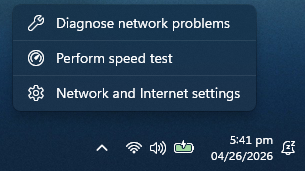
2. Ga naar Wi-Fi en selecteer het netwerk waarmee u verbonden bent.

3. Klik op de knop Show (Tonen) om het wachtwoord te bekijken.

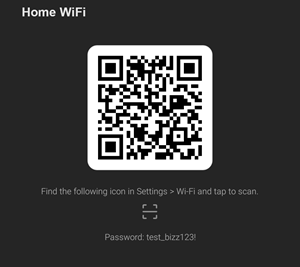
Om extra mobiele apparaten te verbinden, scant u de meegeleverde QR-code.

Hieronder volgen stappen voor het ophalen van het WiFi-wachtwoord met behulp van Keychain Access (Sleutelhangertoegang). Houd er rekening mee dat afbeeldingen kunnen verschillen, afhankelijk van het gebruikte besturingssysteem. In de volgende stappen wordt macOS Sierra versie 10.12.6 gebruikt.
1. Ga naar Go > Utilities (Ga > Hulpprogramma's).

2. Ga naar Keychain Access (Sleutelhangertoegang).

3. Dubbelklik op uw WiFi-netwerk onder Name (Naam).

4. Vink op het tabblad Attributes (Kenmerken) het vakje naast Show password (Wachtwoord weergeven) aan.

5. Voer het Keychain-wachtwoord in het dialoogvenster in wanneer daarom wordt gevraagd en klik op OK.
Noteer het wachtwoord dat wordt vermeld in het veld Show password (Wachtwoord weergeven) om te gebruiken wanneer u verbinding maakt met WiFi.
Controleer voordat u verdergaat of uw iPhone® de nieuwste iOS-versie heeft. De onderstaande afbeeldingen zijn afkomstig van iOS 18.2.
1. Ga naar Settings > Wi-Fi (Instellingen > WiFi).
2. Zoek naar uw netwerknaam en tik erop.

3. Zoek het veld met Password (Wachtwoord) en tik erop.

Afhankelijk van de beveiligingsinstellingen van uw telefoon, wordt u mogelijk gevraagd om de toegangscode in te voeren of Face ID te gebruiken om het wifi-wachtwoord te bekijken.

Nu uw WiFi-gegevens zijn opgeslagen, bent u klaar om uw apparaten met het netwerk te verbinden.
1. Ga naar Settings (Instellingen).
2. Tik op Wi-Fi, Network & Internet of Connections (Verbindingen), afhankelijk van uw apparaat.
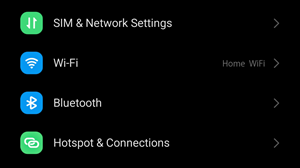
3. Zoek de naam van uw WiFi-netwerk en tik vervolgens op het QR-code-pictogram aan de rechterkant.
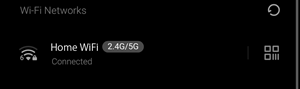
Afhankelijk van de beveiligingsinstellingen van uw telefoon, kan het zijn dat u de toegangscode moet invoeren om het WiFi-wachtwoord te bekijken.