Verifica del nome e della password della rete wireless

È importante controllare o verificare le impostazioni Wi-Fi del router quando si collegano dispositivi Wi-Fi alla propria rete. Questa è la procedura migliore da seguire se non si è sicuri delle impostazioni Wi-Fi del proprio router.
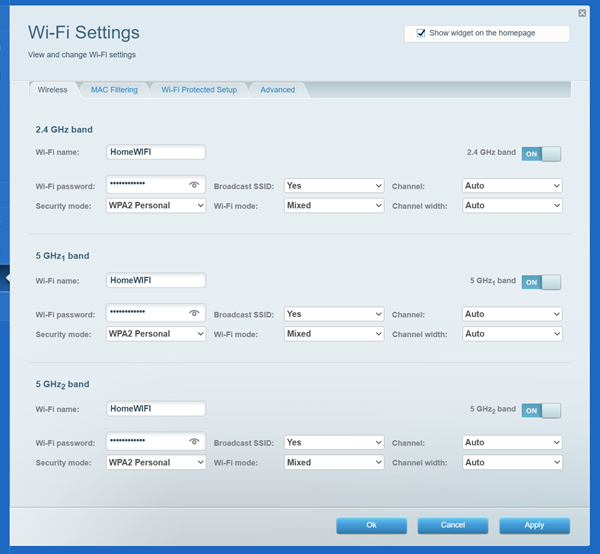
Ci sono tre importanti impostazioni WiFi sul router che è bene conoscere prima di connettersi alla rete WiFi:
- Nome WiFi (SSID)
- Modalità di sicurezza WiFi
- Chiave di sicurezza (password / frase di accesso)
2. Fare clic su Wi-Fi Settings (Impostazioni Wi-Fi) in Router Settings (Impostazioni router) per visualizzare e aggiornare la configurazione Wi-Fi.

Utilizzando le procedure descritte di seguito, è anche possibile verificare le Wi-Fi Settings (Impostazioni Wi-Fi) a seconda del sistema operativo del computer.
1. Fare clic con il pulsante destro del mouse sull'icona WiFi situata in basso a destra dello schermo e andare su Network and Internet settings (Impostazioni di rete e Internet).
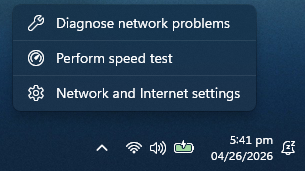
2. Vai su Wi-Fi e seleziona la rete a cui sei connesso.

3. Fare clic sul pulsante Show (Mostra) per visualizzare la password.

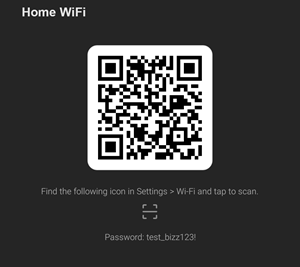
Per collegare altri dispositivi mobili, scansionare il codice QR fornito.

Di seguito sono riportati i passaggi per recuperare la password WiFi utilizzando Keychain Access (Accesso Portachiavi). Si noti che le immagini possono differire a seconda del sistema operativo utilizzato. Nei passaggi successivi verrà utilizzata la versione 10.12.6 di macOS Sierra.
1. Fare clic su Go > Utilities (Vai > Utilità).

2. Vai a Keychain Access (Accesso Portachiavi).

3. Fare doppio clic sull'SSID sotto Name (Nome).

4. Nella scheda Attributes (Attributi), seleziona la casella accanto a Show password (Mostra la password).

5. Quando richiesto, inserisci la Keychain password (password del portachiavi) nella finestra di dialogo, quindi fare clic su OK.
Prendi nota della password elencata nel campo Show password (Mostra la password) da utilizzare durante la connessione al WiFi.
Prima di procedere, assicuratevi che il vostro iPhone® utilizzi la versione più recente di iOS. Le immagini che seguono sono state prese da iOS 18.2.
1. Accedere a Settings > Wi-Fi (Impostazioni > Wi-Fi).
2. Individuare il nome del Wi-Fi e toccarlo.

3. Individuare il campo Password e toccarlo.

A seconda delle impostazioni di sicurezza del telefono, potrebbe essere richiesto di inserire il codice di accesso o di utilizzare Face ID per visualizzare la password Wi-Fi.

Una volta salvati i dettagli del Wi-Fi, si è pronti a collegare i dispositivi alla rete.
1. Accedere a Settings (Impostazioni).
2. Tocca Wi-Fi, Network & Internet (Rete e Internet) o Connections (Connessioni), a seconda del dispositivo in uso.
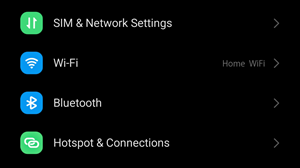
3. Cerca il nome della tua rete Wi-Fi, quindi tocca l'icona del codice QR che si trova sulla destra.
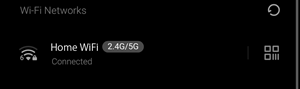
A seconda delle impostazioni di sicurezza del tuo cellulare, potrebbe esserti richiesto di inserire il codice di accesso per visualizzare la password Wi-Fi.