


Wie Sie Ihr Router-Passwort über die Webschnittstelle überprüfen und ändern können

Der router password (Router-Passwort) auch als Administrator-Passwort bekannt gewährt den Zugriff auf die Setup-Webseite des Routers. Das Standard Router-Passwort lautet für alle Linksys Smart Wi-Fi-Router admin. Es wird jedoch empfohlen, das Standard-Passwort in ein neues und personalisiertes Passwort zu ändern, um vor unbefugtem Zugriff auf Ihren Router sicher zu sein.
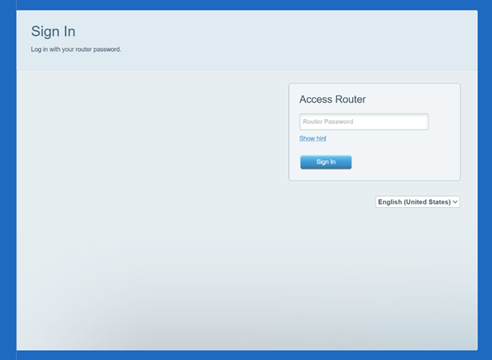
HINWEISE:
- Der Router-Passwort ist NICHT das WLAN- Passwort. Für eine Anleitung, wie Sie die grundlegenden Wireless-Einstellungen ändern können, folgen Sie diesen Anweisungen.
- Die Bilder der Einrichtungs Webseite können je nach Modellnummer Ihres Routers unterschiedlich sein.
- Wenn Sie das Router-Passwort vergessen haben, können Sie den Router mit einem Hardware-Reset auf die Werkseinstellungen zurücksetzen. Dies bedeutet jedoch, dass Ihr Router erneut konfiguriert werden muss. Für Anleitungen zum einrichten Ihres Routers folgen Sie diesen Anweisungen.
Aktualisieren des Router-Passworts mittel Linksys Cloud Konto
2. Klicken Sie auf Connectivity (Konnektivität).
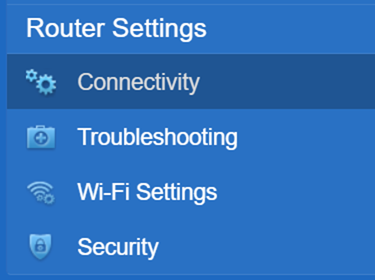
3. Klicken Sie auf der Basic-Registerkarte neben Router Password (Router-Passwort) auf Edit (Bearbeiten).
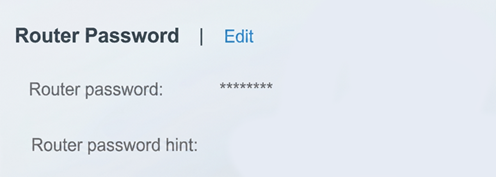
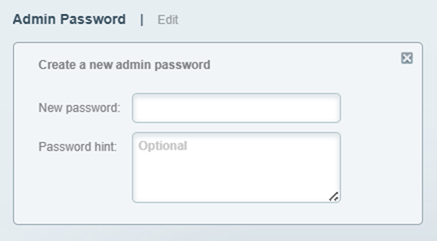
4. Geben Sie das Current password (aktuelle Router Passwort) ein. Geben Sie dann das New password (neue Passwort) für den Router ein, und bestätigen Sie es im Feld Confirm new password (Neues Passwort bestätigen).
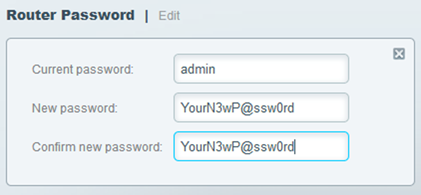
Auf einigen Linksys Smart Wi-Fi Routern müssen Sie nur das New password (neue Passwort) eingeben. Sie können auch einen optionalen Password hint (Passwort-Hinweis) eingeben.
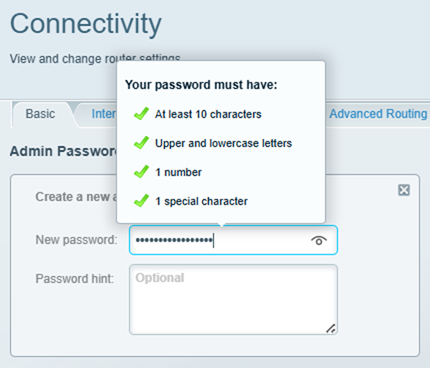
Das Admin-Passwort Ihres Routers muss außerdem mindestens 10 Zeichen lang sein und Groß- und Kleinbuchstaben, eine Ziffer sowie ein Sonderzeichen enthalten.
5. Klicken Sie auf die Schaltfläche  (Anwenden).
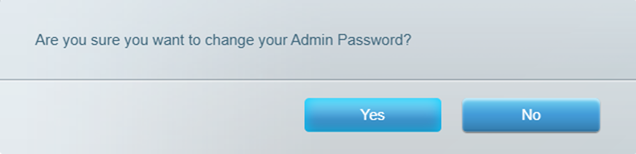
6. Klicken Sie im Popup-Fenster auf Yes (Ja). Klicken Sie dann auf Ok.
5. Klicken Sie auf die Schaltfläche
(Anwenden).6. Klicken Sie im Popup-Fenster auf Yes (Ja). Klicken Sie dann auf Ok.
Verwenden Sie das neue Passwort, um auf die Einstellungen und Funktionen des Routers, z. B. für den Gastzugriff und den Kinderschutz, zuzugreifen.
Mehr erfahren:
Wie Sie die Firmware des Linksys Smart Wi-Fi Routers automatisch aktualisieren
Ändern der Wireless-Sicherheitseinstellungen über die Webschnittstelle des Routers
Die Firmware des Linksys Routers manuell aktualisieren
Mehr erfahren:
Wie Sie die Firmware des Linksys Smart Wi-Fi Routers automatisch aktualisieren
Ändern der Wireless-Sicherheitseinstellungen über die Webschnittstelle des Routers
Die Firmware des Linksys Routers manuell aktualisieren

