您 Linksys 設備的底部或背面面板上會有一個產品標籤,上面印有型號和版本號。 如果型號號旁邊沒有版本號,則您的設備是版本 1。 您還會在產品標籤上看到序列號和 MAC 位址。 在某些型號的前面板或頂面板上,您也可以找到型號和版本號。
根據型號號,您的產品在外觀上可能與本文提供的示例有所不同。 此處顯示的圖像僅供參考。
通過從下方選項中選擇一個產品類別,瞭解更多資訊。
家庭產品
Mesh路由器
非Mesh路由器
企業產品
網頁介面
Linksys Smart WiFi
Linksys APP
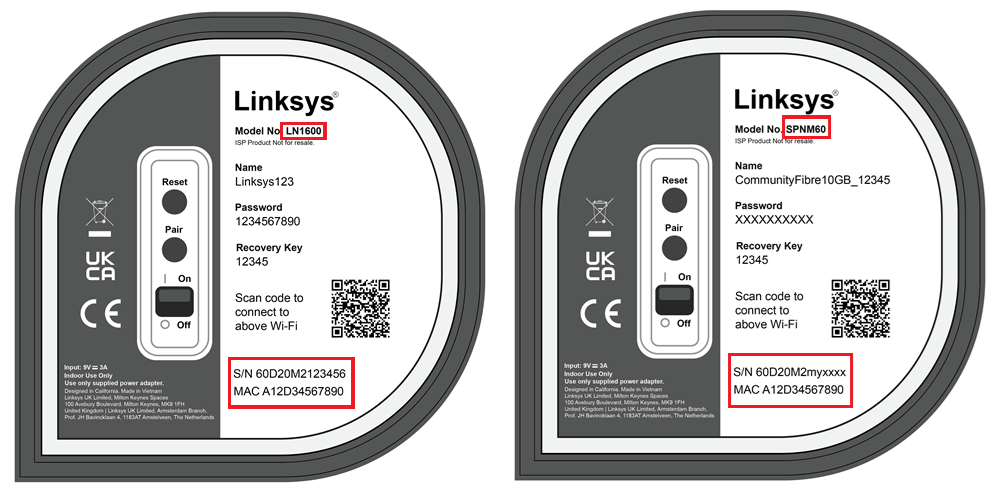
1. 看節點底部。
2. 你可以在Linksys標誌下方找到型號和版本號。 如果型號旁邊沒有版本號,說明你的設備是版本1。 序列號和MAC位址印在用於WiFi連接的二維碼下方。
WHW和MX系列
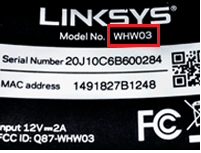
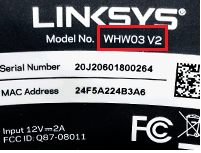
1. 看看節點底部。
2. 你可以在 Linksys 標誌下方找到型號、版本號、序列號和 MAC 位址。 如果型號旁邊沒有版本號,說明你的設備是版本1。
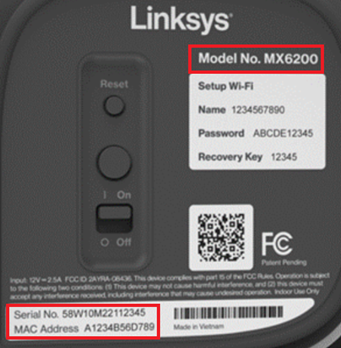
MR系列
1. 看看路由器底部。
2. 你可以在Linksys標誌旁邊找到型號。 如果型號旁邊沒有版本號,說明你的設備是版本1。
3. 序列號和MAC位址列印在路由器的WiFi設置旁邊。

EA系列
1. 看看路由器的前面板或底部。
2. 你可以在Linksys標誌下方或旁邊找到型號。 如果型號旁邊沒有版本號,說明你的設備是版本1。
3. 序列號和MAC位址印在設備下方的貼紙上。
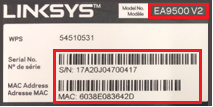
WRT系列
1. 看看路由器的前面板。
2. 你可以在Linksys標誌下方找到型號。 如果沒有版本號,你的設備就是版本1。
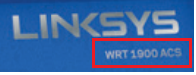
3. 你可以在設備下方的貼紙上找到序列號和MAC位址。
範圍擴展器
1. .看看裝置頂部。
2. 你可以在指示燈上方找到型號。 如果型號旁邊沒有版本號,說明你的設備是版本1。
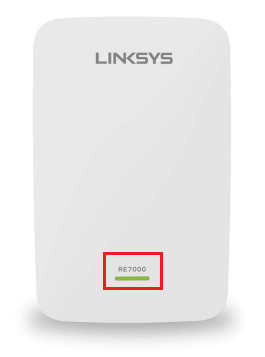
3. 序列號和MAC位址印在設備下方的貼紙上。
WiFi適配器
1. 你可以在設備底部或背面的貼紙上找到型號和版本號、序列號和MAC位址。 如果型號旁邊沒有版本號,說明你的設備是版本1。
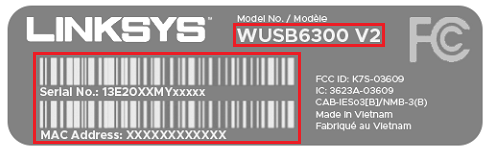
1. 看設備底部。
2. 你可以在Linksys標誌下方找到型號。 如果沒有版本號,你的設備就是版本1。
3. 你可以在型號右側找到序列號和MAC位址。
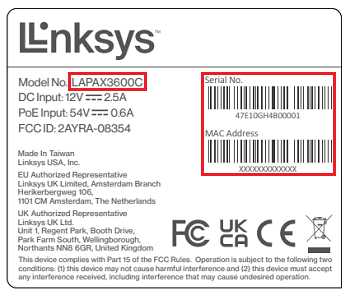
企業交換機
1. 看看設備的正面。
2. 你可以在Linksys標誌下方找到型號。 如果沒有版本號,你的設備就是版本1。
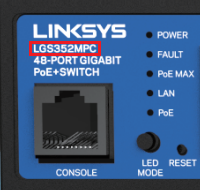
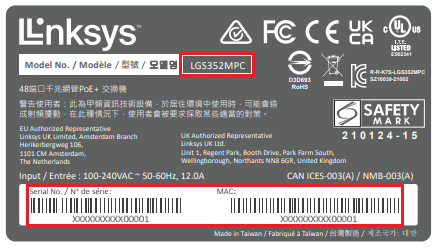
3. 序列號和MAC位址印在設備下方的貼紙上。 型號也會印在產品標籤上。 如果沒有版本號,你的設備就是版本1。
使用網頁介面查找設備序列號
除了檢查設備或其包裝盒外,您還可以通過網路介面找到設備的序列號。 只需按照以下步驟操作:
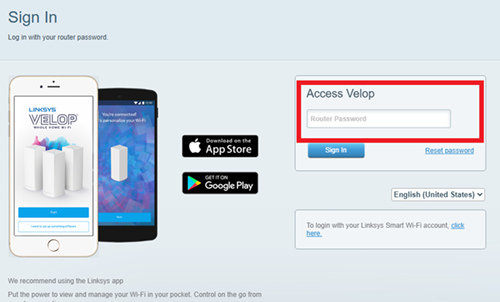
1. 通過在瀏覽器位址列輸入「192.168.1.1」或路由器的IP地址,訪問路由器的網頁介面。 瞭解更多資訊。
2. 輸入你的路由器密碼並點擊登錄。
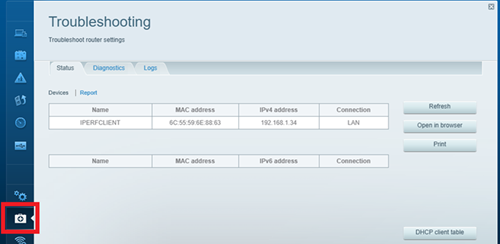
3. 點擊螢幕左側的功能表列進入故障排除標籤頁。
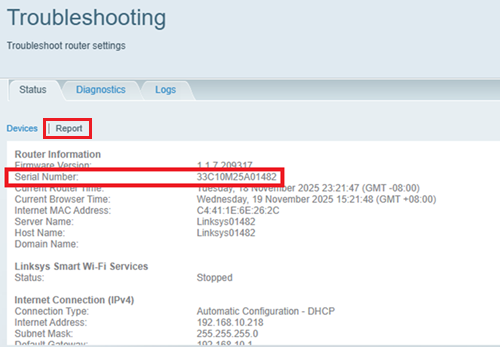
4. 進入狀態標籤,然後點擊報告子標籤。 你可以看到路由器的序列號。
1. 登錄你的Linksys APP。
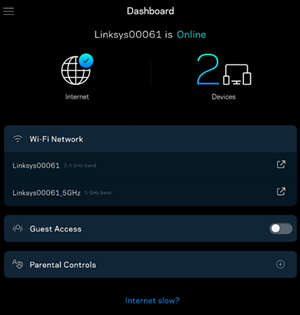
2. 點擊  螢幕左上角的功能表選項。 然後去網路管理。
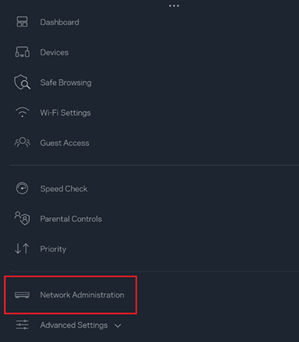
3. 點擊路由器名稱查看更多資訊。
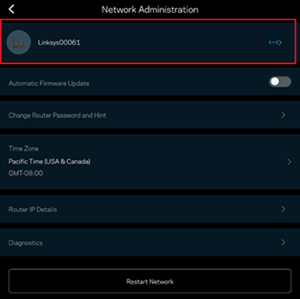
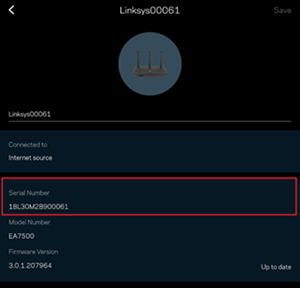
你可以看到路由器的序列號。

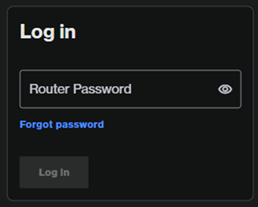
1. 通過在瀏覽器位址列輸入「192.168.1.1」或路由器的IP地址,訪問路由器的網頁介面。 瞭解更多資訊。
2. 輸入你的路由器密碼並點擊登錄。
3. 路由器的序列號會立即顯示在儀錶盤上。
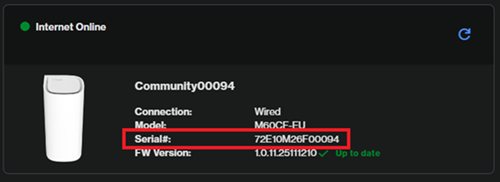
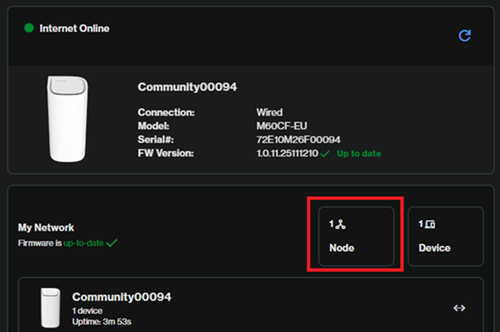
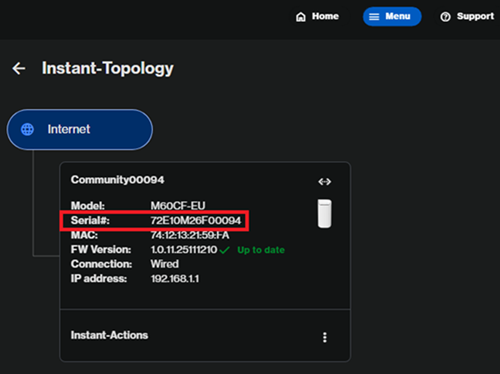
4. 你也可以通過點擊節點部分或進入即時拓撲功能表來查找序列號。
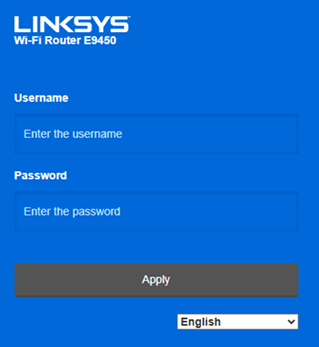
1. 通過在瀏覽器位址列輸入「192.168.1.1」或路由器的IP地址,訪問路由器的網頁介面。
2. 輸入「admin」作為使用者名,並在提供的欄位輸入密碼。 點擊應用。
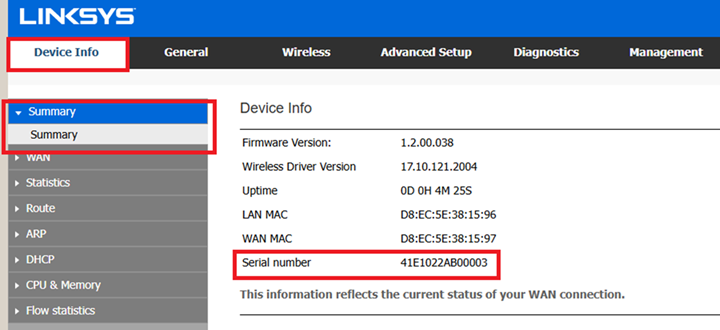
3. 進入設備資訊標籤,然後點擊摘要子功能表。 路由器的序列號隨後會顯示在螢幕上。