


Sie können sich beim Linksys-App-Dashboard oder der LinksysSmartWiFi.com-Seite anmelden, um Zugriff auf die Einstellungen Ihres Routers oder Node zu erhalten. Beide Methoden ermöglichen es Ihnen, Ihre Linksys-Cloud-Kontodaten oder das Routerpasswort einzugeben. Folgen Sie die untenstehenden Schritte, um zu erfahren, wie das geht.
Mit Ihrem Linksys-Cloud-Konto
Einige Schritte können je nach Betriebssystem Ihres Geräts etwas anders sein.
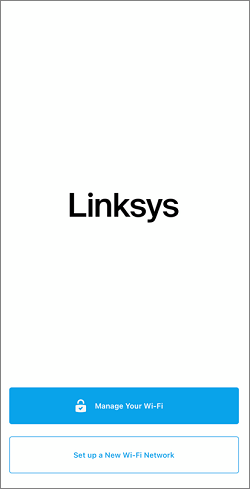

2. Melden Sie sich mit der E-Mail-Adresse an, die mit Ihrem Linksys-Cloud-Konto verknüpft ist.
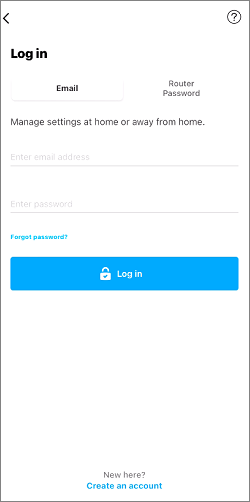
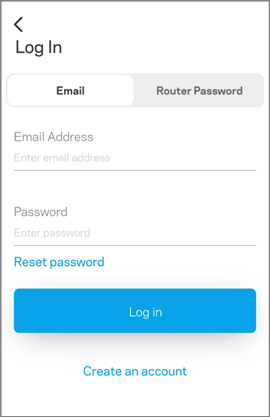
Tippen Sie auf Email, geben Sie die Anmeldeinformationen Ihres Linksys-Cloud-Kontos ein und tippen Sie auf Log in (Anmelden). Wenn Sie kein Linksys-Cloud-Konto haben, tippen Sie auf Create an account (Ein Konto erstellen.
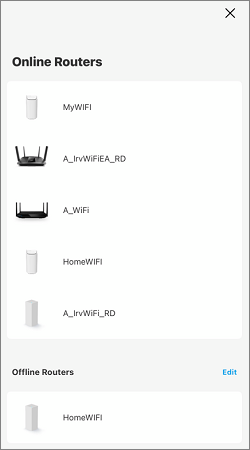
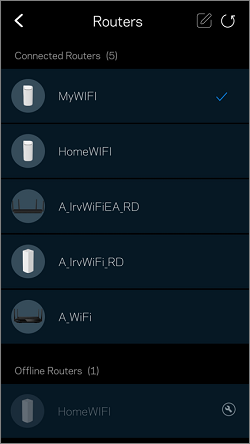
Wenn Ihr Linksys-Netzwerk nicht mit Ihrem Linksys-Cloud-Konto verknüpft ist, werden Sie aufgefordert, den Router zu Ihrem Konto hinzuzufügen. Tippen Sie auf Add to Account (Zum Konto hinzufügen) und folgen Sie den Anweisungen auf dem Bildschirm, um ihn mit Ihrem Konto zu verknüpfen.
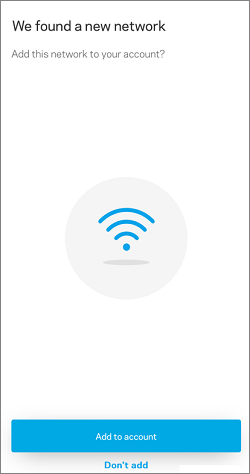
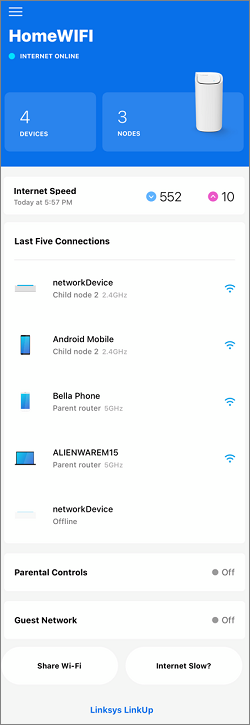
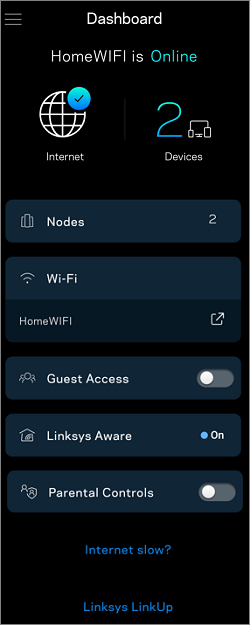
3. Nachdem Sie sich angemeldet haben, werden Sie zum Dashboard weitergeleitet. Tippen Sie auf das Menüsymbol in der linken oberen Ecke des Dashboards, um Ihre Optionen anzuzeigen. Die Funktionen können je nach Modell unterschiedlich sein.
Mit dem Routerpasswort
Einige Schritte können je nach Betriebssystem Ihres Geräts etwas anders sein.
1. Tippen Sie auf Manage Your Wi-Fi (Ihr WiFi verwalten) (iOS) oder Log in (Anmelden) (Android).
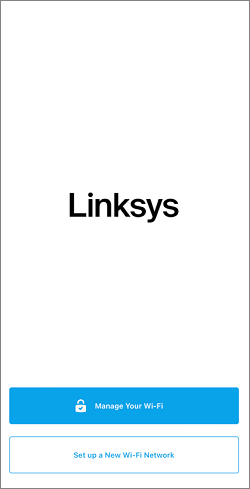

2. Tippen Sie auf Router Password (Routerpasswort), geben Sie das Passwort ein und tippen Sie dann auf Log in (Anmelden).
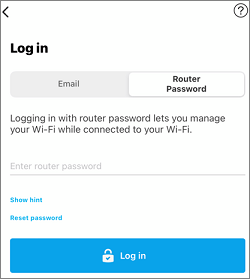
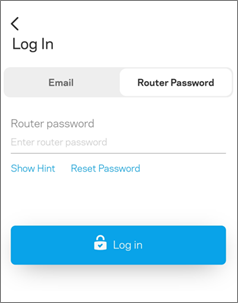
Wenn Sie Ihr Passwort vergessen haben, tippen Sie auf Reset password (Passwort zurücksetzen), um den recovery key (Wiederherstellungsschlüssel) des Routers einzugeben.
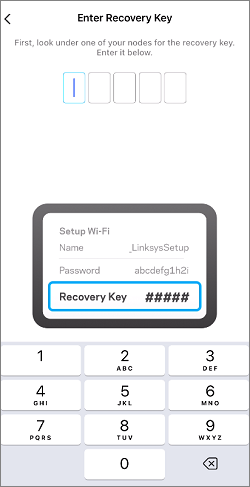
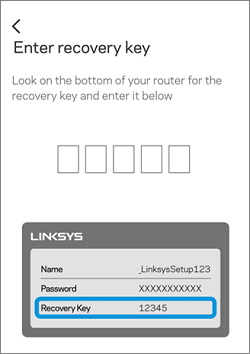
Erstellen Sie ein neues Passwort und tippen Sie dann auf Submit (Absenden). Beim Passwort wird zwischen Groß- und Kleinschreibung unterschieden.

Wenn Sie das Passwort Ihres Routers nach der Einrichtung noch nie geändert haben, werden Sie aufgefordert, dies zu tun. Tippen Sie auf Start, wenn Sie dazu aufgefordert werden, und folgen Sie den Anweisungen auf dem Bildschirm, um den Vorgang zu vervollständigen.

3. Nachdem Sie sich angemeldet haben, werden Sie zum Dashboard weitergeleitet. Um Ihre Optionen anzuzeigen, tippen Sie im Dashboard oben links auf das Menüsymbol. Die Funktionen können je nach Modell unterschiedlich sein.
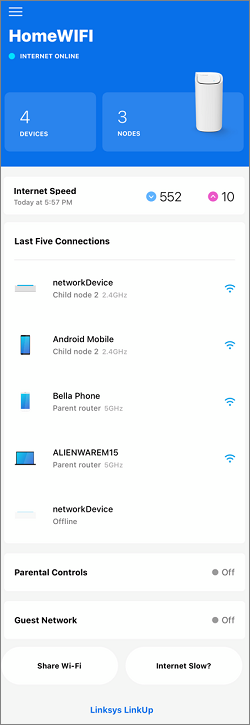
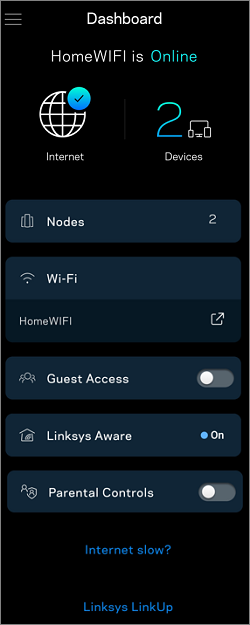
Mit der LinksysSmartWiFi.com-Seite
1. Geben Sie "LinksysSmartWiFi.com" oder "192.168.1.1" (wenn Sie mit Ihrem Linksys-Router verbunden sind) in die Adressenzeile Ihres Browsers ein und drücken Sie [ENTER].

Wenn Sie eine Seite erreichen, auf der diese Meldung angezeigt wird, klicken Sie auf Continue (Fortfahren) oder befolgen Sie die Schritte in diesem Artikel, um die Fehlermeldung des Browsers zu überspringen.

2. Klicken Sie auf das Handy Bild.

3. Wählen Sie, ob Sie sich mit Ihrem Linksys-Cloud-Konto oder dem Routerpasswort anmelden möchten. Geben Sie die erforderlichen Daten ein und klicken Sie dann auf Sign In (Anmelden).
Wenn Sie sich dafür entscheiden, sich mit Ihrem Linksys-Cloud-Konto anzumelden, ist eine Internetverbindung erforderlich und Sie müssen nicht lokal mit Ihrem Router verbunden sein. Wenn Sie noch kein Konto erstellt haben, verwenden Sie den Link click here (hier klicken) unter der Schaltfläche Sign In (Anmelden), um dies zu tun.
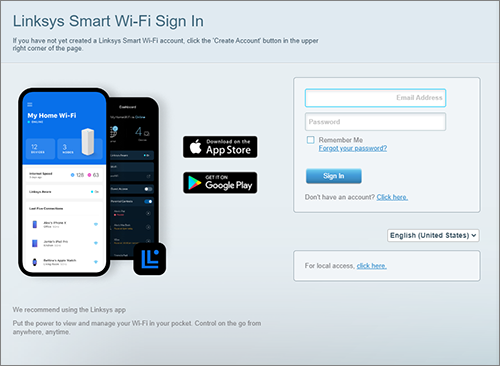
Sie können sich auch lokal mit Ihrem Routerpasswort anmelden (dazu ist keine Internetverbindung erforderlich). Stellen Sie sicher, dass Ihr Computer mit Ihrem WiFi-Netzwerk verbunden ist, verwenden Sie den Link click here (hier klicken) für den lokalen Zugriff, geben Sie das lokale Administrationspasswort Ihres Routers ein und klicken Sie dann auf Sign In (Anmelden).
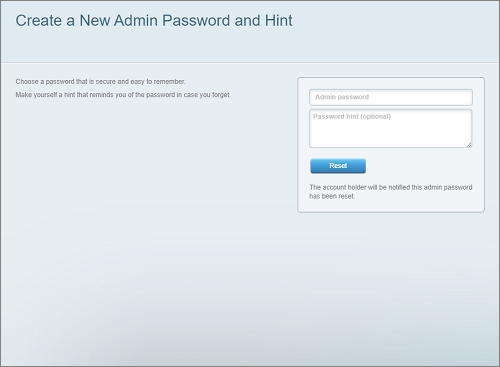
Wenn Sie das Passwort vergessen haben oder das Passwort nach der Einrichtung des Routers nicht geändert haben, werden Sie aufgefordert, das Passwort zuerst zurückzusetzen. Klicken Sie dazu auf Reset password (Passwort zurücksetzen), geben Sie den Wiederherstellungsschlüssel ein und klicken Sie dann auf Submit (Absenden). Geben Sie dann ein neues Routerpasswort und einen neuen Hinweis ein (optional) und klicken Sie auf Reset. Beim Passwort wird zwischen Groß- und Kleinschreibung unterschieden.
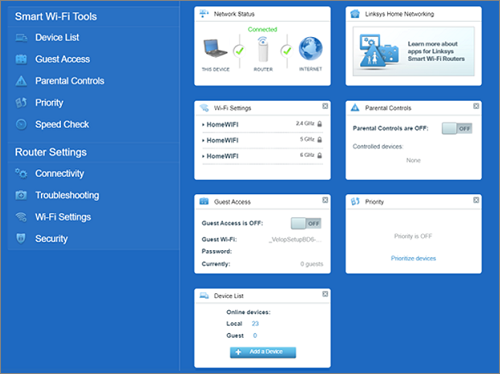
4. Sobald Sie sich angemeldet haben, werden Sie auf das Dashboard weitergeleitet. Ihre Menüoptionen werden auf der linken Seite angezeigt.
Wenn Sie mehrmals hintereinander Ihr Passwort falsch eingeben, werden Sie aus Ihrem Konto ausgesperrt. Wenn Sie Ihr E-Mail-Passwort vergessen haben, können Sie es ganz einfach ändern, indem Sie die folgenden Schritte durchführen.
Mit der Linksys-App
Einige Schritte können je nach Betriebssystem Ihres Geräts etwas anders sein.
1. Tippen Sie auf Manage Your Wi-Fi (Ihr WiFi verwalten) (iOS) oder Log in (Anmelden) (Android).
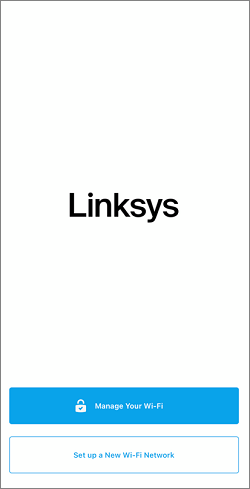

2. Tippen Sie auf Email und anschließend auf den Link Forgot password? (Passwort vergessen?).

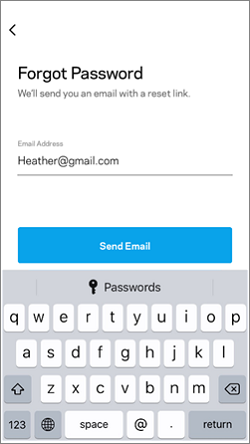
3. Folgen Sie den Anweisungen auf dem Bildschirm, um das Passwort zurückzusetzen.
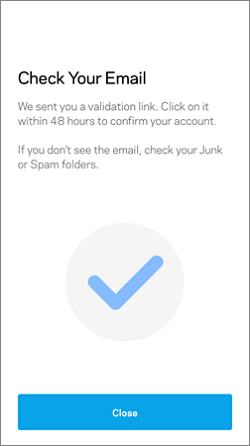
Geben Sie Ihre E-Mail-Adresse ein und tippen Sie auf Send Email (E-Mail senden). Ihnen wird eine E-Mail mit einem Reset-Link gesendet. Folgen Sie den Anweisungen im Link, um den Vorgang zu vervollständigen.
Mit der LinksysSmartWiFi.com-Seite
1. Geben Sie "LinksysSmartWiFi.com" oder "192.168.1.1" (wenn Sie mit Ihrem Router verbunden sind) in die Adressenzeile Ihres Browsers ein und drücken Sie [ENTER].
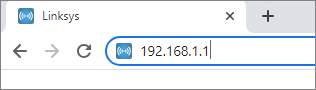
2. Klicken Sie unter das Anmeldefeld auf Forgot your password? (Haben Sie Ihr Passwort vergessen?).
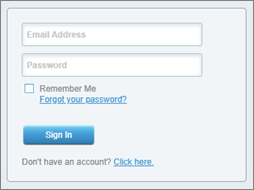
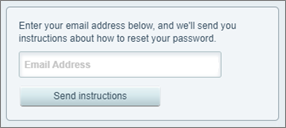
Sie können Ihr Router-Passwort zurücksetzen, um sich ohne Internetverbindung bei der Linksys-App oder der LinksysSmartWiFi.com-Seite anzumelden, indem Sie die folgenden Schritte befolgen.
Mit der Linksys-App
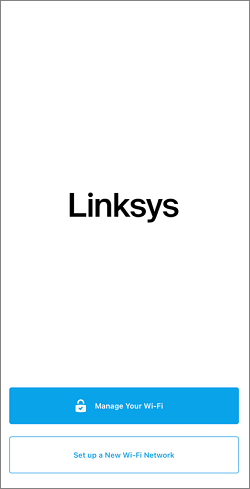

2. Tippen Sie auf Router Password (Router-Passwort) und anschließend auf Reset password (Passwort zurücksetzen).

3. Folgen Sie den Anweisungen auf dem Bildschirm, um das Passwort zurückzusetzen. Sie werden aufgefordert, den Wiederherstellungs-Schlüssel einzugeben.
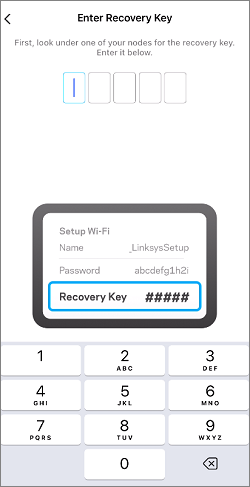
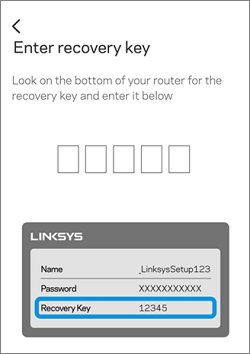
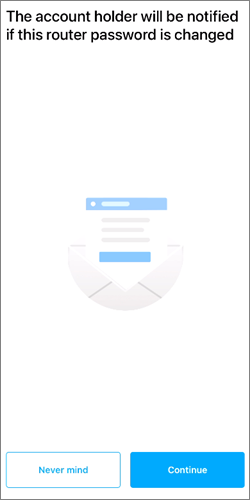
Erstellen Sie ein neues Passwort und tippen Sie anschließend auf Submit (Absenden). Beim Passwort wird zwischen Groß- und Kleinschreibung unterschieden.
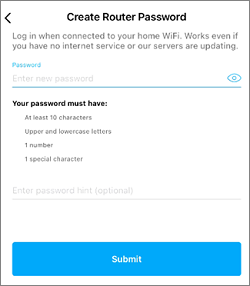
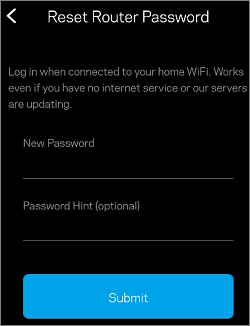
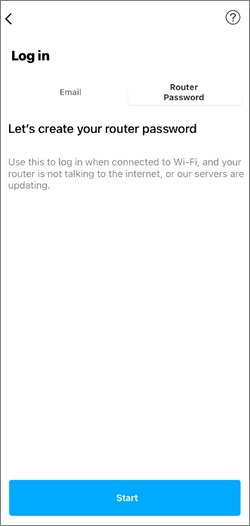
Wenn Sie nach der Einrichtung Ihres Router-Passworts noch nie ein Passwort geändert haben, werden Sie aufgefordert, dies zu tun, und Sie sehen eine Start -Schaltfläche. Tippen Sie auf Start und folgen Sie den Anweisungen auf dem Bildschirm, um den Vorgang zu vervollständigen.
Mit der LinksysSmartWiFi.com-Seite
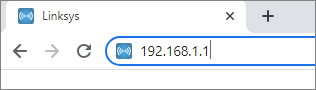
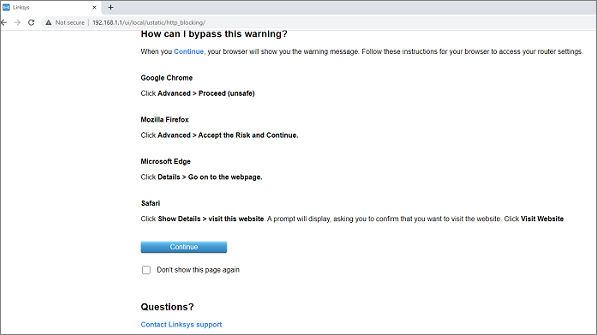
Wenn Sie eine Seite erreichen, auf der diese Meldung angezeigt wird, klicken Sie auf Continue (Fortfahren) oder folgen Sie den Schritten in diesem Artikel, um die Fehlermeldung des Browsers zu überspringen.
2. Klicken Sie auf das Handy Bild.
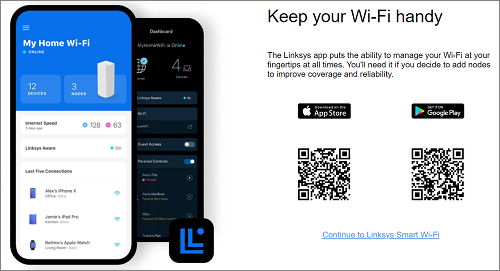
3. Klicken Sie auf den Link click here (hier klicken) für die Anmeldung mit lokalem Zugang und anschließend auf Reset password (Passwort zurücksetzen).
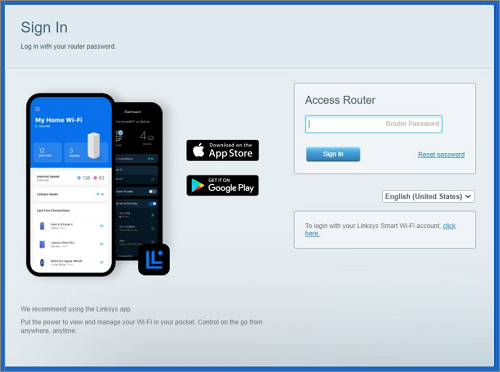
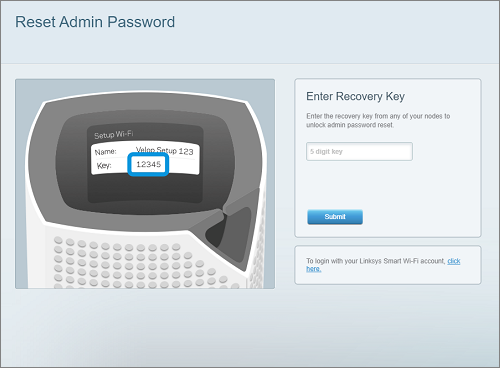
4. Geben Sie den Wiederherstellungsschlüssel ein, der auf dem Produktetikett Ihres Routers steht, und klicken Sie anschließend auf Submit (Absenden).
5. Geben Sie ein neues Router-Passwort und eine Hinweis ein (optional) und klicken Sie anschließend auf Reset. Beim Passwort wird zwischen Groß- und Kleinschreibung unterschieden.
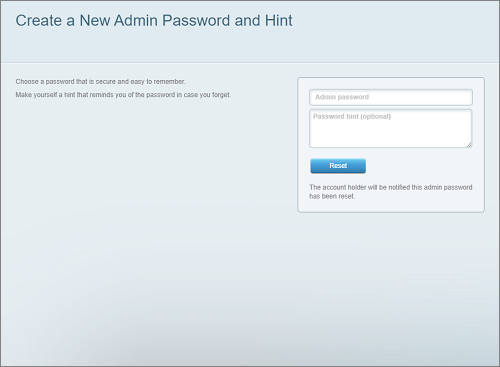
Das Administrator-Passwort Ihres Routers sollte jetzt erfolgreich zurückgesetzt worden sein.
Wenn Sie sicher sind, dass Sie die richtigen Anmeldeinformationen eingegeben haben, sich aber nicht anmelden können, ist es möglich, dass Ihr Internet-Diensteanbieter (ISP) Ihren Zugriff blockiert. Versuchen Sie, sich mit einem anderen Browser bei der LinksysSmartWiFi.com -Seite anzumelden. Wenn das Problem weiterhin besteht, rufen Sie Ihren ISP an und bestätigen Sie, dass die Website nicht blockiert wurde. Wenn Ihr Dienstanbieter Ihnen nicht weiterhelfen konnte, wenden Sie sich an den Linksys Support.

