


Dit artikel helpt u bij het aanmaken of wijzigen van het beheerderswachtwoord van uw router via de Linksys-app of de LinksysSmartWiFi.com-pagina.
OPMERKINGEN:
- Het standaardwachtwoord van een Linksys Intelligent Mesh-router met een oudere firmware is admin.
- Met de nieuwste firmware gebruiken routers die IMDA ondersteunen, admin niet meer als standaardwachtwoord.
- Voor Airband ISP-abonnees is het standaard beheerderswachtwoord van een niet-geconfigureerde Linksys-node admin. Nadat u de node heeft ingesteld of een internetverbinding heeft, verandert het standaard beheerderswachtwoord in het unieke, vooraf toegewezen WiFi-wachtwoord dat u op het productlabel vindt.
- Voor Gigaclear ISP-abonnees is het standaard beheerderswachtwoord van een niet-geconfigureerde Linksys-node admin. Zodra de node een internetverbinding heeft, verandert het wachtwoord in het standaard WiFi-wachtwoord (hoofdlettergevoelig) plus het nummer van de herstelsleutel, dat u op het productlabel vindt.
Afbeelding kan variëren, afhankelijk van uw router en apparaat.
1. Verbind uw mobiele apparaat met de WiFi en open vervolgens de Linksys-app.
| iOS | Andriod |
 |
 |
3. U wordt gevraagd om in te loggen met uw Linksys-cloudaccount. Voer de benodigde gegevens in en tik op Log in (Inloggen).
U kunt er ook voor kiezen om in te loggen met het Router Password (Wachtwoord router) op iOS of Use Router Password (Routerwachtwoord gebruiken) op Android. Als u zich niet kunt aanmelden bij de Linksys-cloudaccount of als deze niet beschikbaar is, moet u uw beheerderswachtwoord herstellen.
5. Tik op Network Administration (Netwerkbeheer).
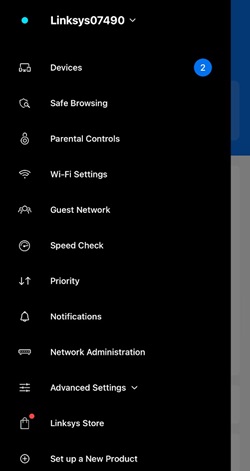
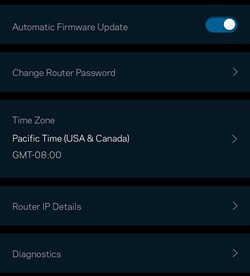
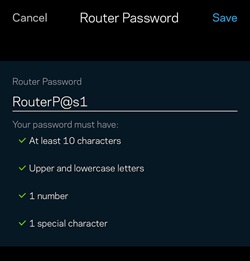
U heeft nu met succes uw beheerderswachtwoord gewijzigd.
Afbeelding kan variëren, afhankelijk van uw router en apparaat.
1. Open een webbrowser om toegang te krijgen tot de LinksysSmartWiFi.com pagina.
2. Onder Router Settings (Router instellingen) klik op Connectivity (Connectiviteit).
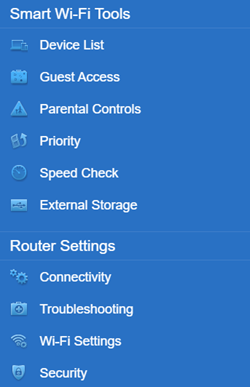
3. Klik op het tabblad Basic (Basis) klik op Edit (Bewerken) naast Router Password (Routerwachtwoord) en voer het gewenste wachtwoord in.
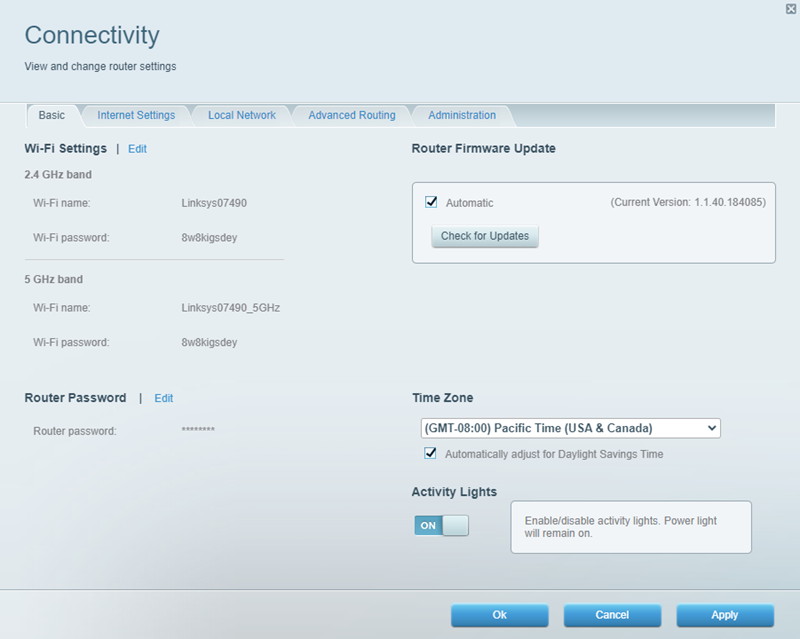
U heeft nu met succes uw beheerderswachtwoord gewijzigd.
Meer informatie:
Het wachtwoord van het Linksys-cloudaccount wijzigen via de pagina LinksysSmartWiFi.com
Het wachtwoord van het Linksys-cloudaccount wijzigen met de Linksys-app
De verschillende WiFi-banden van uw Linksys-router aanpassen

