この記事ではLinksysアプリまたはLinksysSmartWiFi.comページからルーターの管理者パスワードを作成または変更する方法について説明します。
注意事項:
注意事項:
- 古いファームウェアを搭載したLinksys Intelligent Meshルーターのデフォルトパスワードは「admin」です。
- 最新のファームウェアでは、IMDAをサポートするルーターはデフォルトパスワードとして「admin」を使用しません。
- Airband ISP加入者の場合、未設定のLinksysノードのデフォルト管理者パスワードは「admin」です。ノードをセットアップするかインターネットに接続すると、デフォルトの管理者パスワードは、製品ラベルに記載されている固有の事前割り当て済みWi-Fiパスワードに変更されます。
- Gigaclear ISP加入者の場合、未設定のLinksysノードのデフォルト管理者パスワードは「admin」です。ノードがインターネットに接続すると、パスワードはデフォルトのWi-Fiパスワード(大文字と小文字が区別されます)と製品ラベルに記載されているリカバリキー番号に変更されます。
Linksysアプリ
画像はルーターとデバイスによって異なる場合があります。
1. モバイルデバイスをWi-Fiに接続し、Linksysアプリを開きます。
2. iOSの場合は「Wi-Fiを管理」をタップします。Android™の場合は「ログイン」をタップします。
| iOS | Andriod |
![]() |
![]() |
3. Linksysクラウドアカウントでログインするように求められます。必要な認証情報を入力し、「ログイン」をタップしてください。
iOSの場合は「ルーターのパスワード」、Androidの場合は「ルーターのパスワードを使用」でログインすることもできます。Linksysクラウドにログインできない場合、またはクラウドがダウンしている場合は、管理者パスワードを再設定する必要があります。
4. ダッシュボードで、左上のメニューアイコンをタップします。
5. 「ネットワーク管理」をタップします。

6. 「ルーターのパスワードの変更」をタップします。

7. 新しいパスワードをフィールドに入力します。オプションでパスワードのヒントを作成することもできます。

8. 「保存」をタップします。
これで管理者パスワードの変更が完了しました。

8. 「保存」をタップします。
これで管理者パスワードの変更が完了しました。
画像はルーターによって異なる場合があります。
1. Webブラウザを開き、LinksysSmartWiFi.com ページにアクセスします。
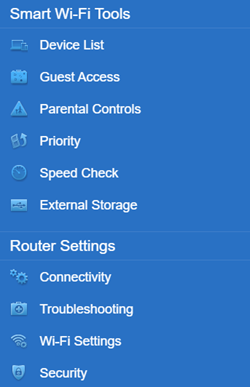
2. ルーター設定の「接続」をクリックします。

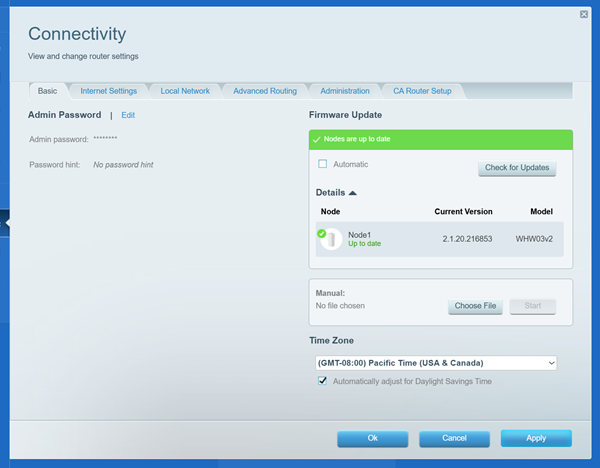
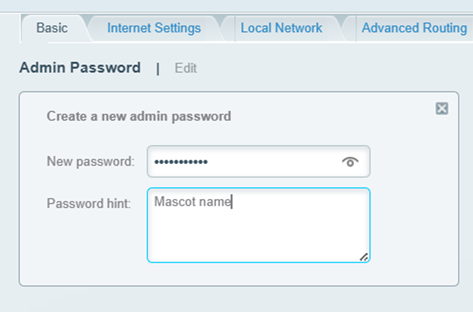
3. [基本] タブで、[ルーターのパスワード] の横にある [編集] をクリックし、希望するパスワードを入力します。

4. 「適用」ボタンをクリックして変更を保存します。