Ändern des Administrator Passwort auf Ihrem Router mit der Linksys App
Es wird empfohlen das Router Administrator-Passwort zu ändern um Ihre Netzwerk-Einstellungen vor unbefugtem Zugriff sicher und geschützt zu halten. Mit der Linksys App können Sie Ihren eigenen Router-Passwort festlegen, so dass nur Sie Admin-Rechte auf Ihr Netzwerk haben.
Stellen Sie sicher, dass Sie Ihrem Gerät die aktuellste Version der Linksys-App installiert haben, bevor Sie beginnen.
Um über die Webschnittstelle auf die Einstellungen des Routers zuzugreifen, klicken Sie hier.
1. Verbinden Sie Ihr Mobilgerät mit dem WiFi des Routers und starten Sie die Linksys App.
2. Tippen Sie bei iOS auf Manage Your Wi-Fi (Ihr WLAN verwalten). Tippen Sie bei Android™ auf Log in (Anmelden).
2. Tippen Sie bei iOS auf Manage Your Wi-Fi (Ihr WLAN verwalten). Tippen Sie bei Android™ auf Log in (Anmelden).
| iOS | Android |
 |
 |
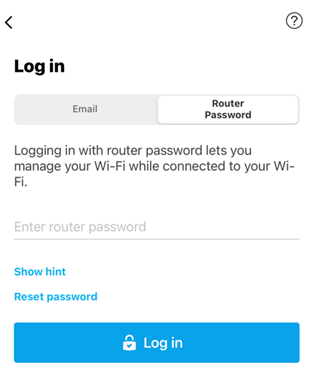
3. Melden Sie sich mit Ihrem Router Password (Router-Passwort) an.
Bei einigen Routern lautet das Standardpasswort admin. Wenn Sie das Passwort vergessen haben, tippen Sie auf Reset password (Passwort zurücksetzen), um es wiederherzustellen.
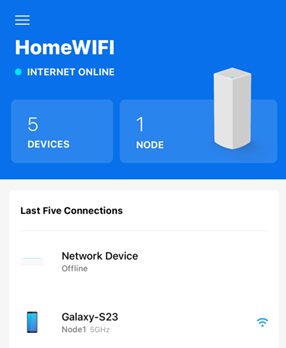
4. Tippen Sie in der Ecke oben links auf das Menüsymbol.
| iOS | Android |
 |
 |
5. Tippen Sie auf Network Administration (Netzwerk-Verwaltung).
| iOS | Android |
 |
 |
6. Tippen Sie auf Change Router Password and Hint (Router Passwort und Hinweis Ändern).

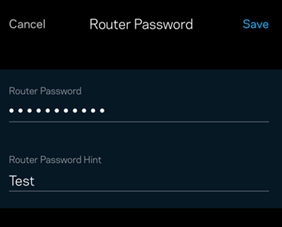
7. Tippen Sie auf das Feld unter Router Password (Router-Passwort) um Ihr neues personalisiertes Passwort einzugeben. Sie können auch einen Hinweis hinzufügen, damit Sie sich an Ihr Passwort erinnern können.
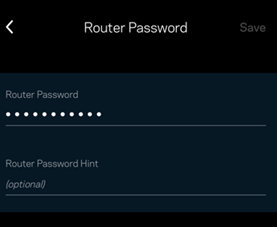
8. Tippen Sie auf Save (Speichern), um die Änderungen anzuwenden.