


Overzicht van het Netwerkoverzicht Tool in Linksys Smart Wi-Fi-router
Met het hulpmiddel Network Map (Netwerkoverzicht) van uw Linksys Smart Wi-Fi-router kunt u connectiviteit op uw apparaten op het netwerk beheren en controleren. Op deze pagina zult u de apparaten die zijn aangesloten op de router zien, of ze nu online of offline zijn. Ook heeft u de optie om apparaten met behulp van CONNECTION TYPE (Verbindingstype) of DEVICE TYPE (Apparaattype) te bekijken.
SNELLE TIP: Online betekent dat het apparaat AAN staat en momenteel verbonden is met het netwerk. Offline betekent dat het apparaat UIT staat en niet is aangesloten op de router. Apparaten die eerder waren aangesloten op de router zullen nog steeds te zien zijn in de Network Map (Netwerkoverzicht), zelfs wanneer ze uitstaan. Als uw router dit ondersteunt, kunt u ofwel op het pictogram Clear Network Map (Netwerkoverzicht wissen) klikken of op het pictogram Refresh
 (Vernieuwen) om de lijst met status en apparaten te actualiseren. Door op Clear Network Map (Netwerkoverzicht wissen) te klikken, zal de router opnieuw worden opgestart om de instellingen toe te passen.
Om de Network Map (Netwerkoverzicht) te lokaliseren, open de webgebaseerde opstartpagina van uw router. Onder Smart Wi-Fi Tools (Slimme wifi-hulpmiddelen) klik op Network Map (Netwerkoverzicht). Er zijn twee categorieën in de sectie Network Map (Netwerkoverzicht): My Network (Mijn Netwerk) en Guest Network (Gastwerk).
SNELLE TIP: Online betekent dat het apparaat AAN staat en momenteel verbonden is met het netwerk. Offline betekent dat het apparaat UIT staat en niet is aangesloten op de router. Apparaten die eerder waren aangesloten op de router zullen nog steeds te zien zijn in de Network Map (Netwerkoverzicht), zelfs wanneer ze uitstaan. Als uw router dit ondersteunt, kunt u ofwel op het pictogram Clear Network Map
(Netwerkoverzicht wissen) klikken of op het pictogram Refresh (Vernieuwen) om de lijst met status en apparaten te actualiseren. Door op Clear Network Map (Netwerkoverzicht wissen) te klikken, zal de router opnieuw worden opgestart om de instellingen toe te passen.Om de Network Map (Netwerkoverzicht) te lokaliseren, open de webgebaseerde opstartpagina van uw router. Onder Smart Wi-Fi Tools (Slimme wifi-hulpmiddelen) klik op Network Map (Netwerkoverzicht). Er zijn twee categorieën in de sectie Network Map (Netwerkoverzicht): My Network (Mijn Netwerk) en Guest Network (Gastwerk).
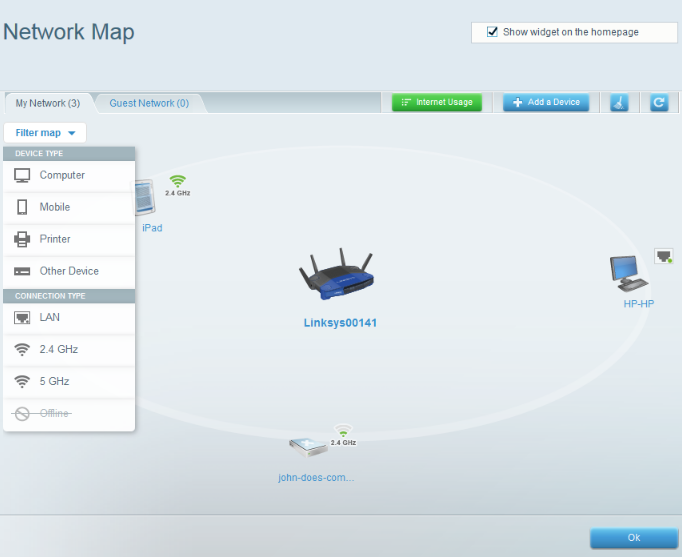
Door te klikken op het vervolgkeuzemenu van Filter map kunt u de apparaten bekijken in een groep. Hieronder worden de categorieën weergegeven.
Type apparaatcategorieën:
 - Computer
 - Mobiele apparaat
 - Printer
 - Andere apparaten
Verbindingtype categorieën:
Wanneer u op een specifiek apparaat in het overzicht klikt en vervolgens Device Info (Apparaatinfo) selecteert, worden de details ervan weergegeven, zoals de naam, fabrikant, model, besturingssysteem, IP-adressen en MAC-adres.
OPMERKING: Switches en andere passieve apparaten zijn niet verplicht om te worden gedetecteerd in de Network Map (Netwerkoverzicht).
Monitoring van uw netwerk internetgebruik
Met de sectie Internet usage (Internetgebruik) van de Netwerkoverzicht-tool kunt u de internetbandbreedte die uw aangesloten apparaten gebruiken controleren. Om deze sectie te bekijken, klik op de knop (Internetgebruik).
OPMERKING: Internet usage (Internetgebruik)-knop is beschikbaar op routers die deze optie ondersteunen.
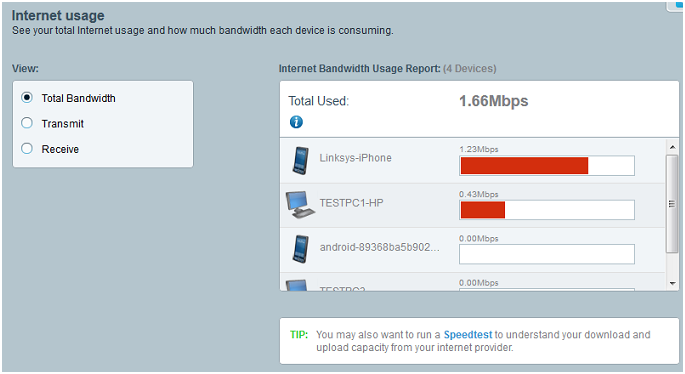
De volgende zijn de weergave-opties voor deze sectie:
Het toevoegen van meer apparaten op uw netwerk
Als u meer apparaten wilt verbinden, klikt u op de knop (Apparaten toevoegen) en selecteert u vervolgens het type apparaat dat u wilt toevoegen:
Uw gastnetwerk inschakelen
Als u tijdelijk verbinding wilt maken met een gastapparaat, kunt u het hulpmiddel Guest Access (Gasttoegang) gebruiken. Het geeft uw gasten toegang tot het internet bij u thuis, maar ze hebben geen toegang tot gedeelde apparaten zoals printers en gedeelde stations. Voor een overzicht van dit hulpmiddel klikt u hier.
 - Local Area Netwerk / Bekabelde apparaten
 - Draadloze apparaten aangesloten op de 2,4 GHz-frequentie
 - Draadloze apparaten aangesloten op de 5 GHz-frequentie
 - Offline apparaten
SNELLE TIP: De oudere Linksys Smart Wi-Fi-routers hebben het hulpmiddel Device List (Apparatenlijst) in plaats van het hulpmiddel Network Map (Netwerkoverzicht).
Wanneer u op een specifiek apparaat in het overzicht klikt en vervolgens Device Info (Apparaatinfo) selecteert, worden de details ervan weergegeven, zoals de naam, fabrikant, model, besturingssysteem, IP-adressen en MAC-adres.
OPMERKING: Switches en andere passieve apparaten zijn niet verplicht om te worden gedetecteerd in de Network Map (Netwerkoverzicht).
Monitoring van uw netwerk internetgebruik
Met de sectie Internet usage (Internetgebruik) van de Netwerkoverzicht-tool kunt u de internetbandbreedte die uw aangesloten apparaten gebruiken controleren. Om deze sectie te bekijken, klik op de knop
(Internetgebruik).OPMERKING: Internet usage (Internetgebruik)-knop is beschikbaar op routers die deze optie ondersteunen.
De volgende zijn de weergave-opties voor deze sectie:
- Total Bandwidth (Totale bandbreedte) – Geeft de totale gegevensoverdracht, snelheid of bandbreedteverbruik van de aangesloten apparaten weer.
- Transmit (Verzenden) – Geeft de hoeveelheid gegevens weer die zijn geüpload.
- Receive (Ontvangen) – Geeft de hoeveelheid gegevens weer die zijn gedownload.
OPMERKING: Bijvoorbeeld, de afbeelding hieronder laat zien dat het Linksys-iPhone-apparaat 1,23 Mbps heeft verbruikt van de totale bandbreedte.
Het toevoegen van meer apparaten op uw netwerk
Als u meer apparaten wilt verbinden, klikt u op de knop
(Apparaten toevoegen) en selecteert u vervolgens het type apparaat dat u wilt toevoegen:
 – Selecteer deze optie als u een computer of laptop draadloos wilt aansluiten.
 – Deze optie is voor een apparaat dat Wi-Fi Protected Setup ™ (WPS) gebruikt voor een draadloze verbinding. Als uw apparaat een WPS-logo erop heeft staan, dan ondersteunt het WPS-verbindingen.
 (Andere) – Selecteer deze optie als u een draadloos apparaat zoals een camera, smartphone, gaming console, draadloze printer, of elk ander apparaat dat draadloos aangesloten kan op een router.
 – Kies deze optie als u een standaard USB-printer wilt aansluiten op uw netwerk zodat uw cliënten deze kunnen delen. De printer moet zijn aangesloten op de USB-poort van de router met behulp van een USB-kabel.
OPMERKING: Als uw printer over draadloze functies beschikt, kunt u deze aansluiten als een draadloze cliënt met behulp van de opties Other (Ander) of WPS.
SNELLE TIP: U kunt ook apparaten die in het hulpmiddel Netwerkoverzicht zijn hernoemd en verwijderd.
Uw gastnetwerk inschakelen
Als u tijdelijk verbinding wilt maken met een gastapparaat, kunt u het hulpmiddel Guest Access (Gasttoegang) gebruiken. Het geeft uw gasten toegang tot het internet bij u thuis, maar ze hebben geen toegang tot gedeelde apparaten zoals printers en gedeelde stations. Voor een overzicht van dit hulpmiddel klikt u hier.

