


Linksys MR20MS - FAQ
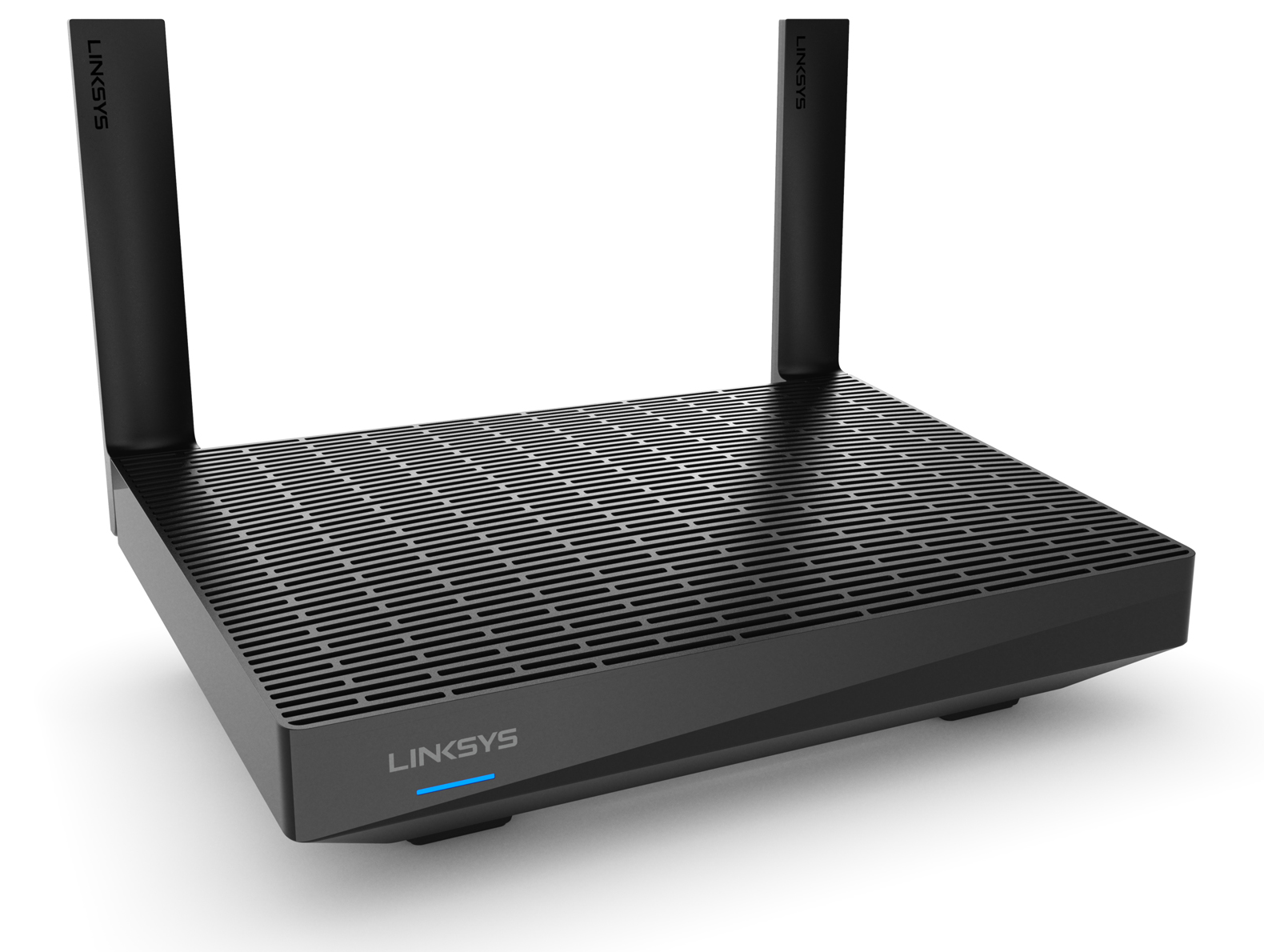
Le Linksys MR20MS utilise Intelligent Mesh™ et vous offre la technologie Wi-Fi® 6 ultra-rapide pour que votre connexion reste forte.
INFORMATIONS SUR LE MATERIEL
Le Linksys MR20MS possède un port USB 3.0 pour les périphériques de stockage externes uniquement. Cette fonctionnalité n'est prise en charge que sur le routeur principal. Si vous connectez un lecteur USB à un routeur utilisé comme nœud secondaire, le lecteur ne sera pas détecté.
CONFIGURATION ET INSTALLATION
Vous pouvez utiliser l'interface web du routeur pour le configurer.
Vous trouverez ci-dessous les exigences pour configurer le Linksys MR20MS:
- Une connexion Internet active
- Un ordinateur de bureau pour configurer et gérer les paramètres du routeur
Le SSID par défaut du routeur est _LinksysSetupxxx où les trois derniers chiffres de l'adresse MAC sont représentés par "xxx" avec un mot de passe WiFi aléatoire (chaque routeur a son propre mot de passe).
Pour ajouter un autre routeur au réseau, suivez ces instructions.
SÉCURITÉ ET CONFIDENTIALITÉ
Le routeur prend en charge ces paramètres de sécurité:
- WPA2™/WPA3™ Mixte Personnel
- WPA3 Personnel uniquement
- WPA2 Personnel
- Ouvert amélioré uniquement
- Ouvert et ouvert amélioré
- Ouvert
Le routeur prend en charge la fonction de base gratuite de contrôle parental.
DÉPANNAGE AVANCÉ
Il existe deux façons de réinitialiser le routeur aux paramètres d'usine:
- Réinitialisation matérielle – Appuyez sur le bouton de réinitialisation et maintenez-le enfoncé jusqu’à ce que le quatrième voyant rouge clignote. En savoir plus.
- Réinitialisation du logiciel – Connectez-vous à l’interface Web de votre routeur Linksys. Sous Router Settings (Paramètres du routeur), cliquez sur Troubleshooting (Dépannage) > Diagnostics, puis cliquez sur Reset (Réinitialiser) sous Factory reset (Réinitialisation d'usine).
Par défaut, la fonction de mise à jour automatique du micrologiciel sur le routeur est activée et met à jour le micrologiciel chaque fois qu'une nouvelle version est disponible.
Oui, le routeur prend en charge le mode pont. En savoir plus.
Pour accéder au périphérique de stockage connecté à votre nœud, vous devez d'abord identifier son adresse IP. Une fois celle-ci identifiée, suivez ces instructions.
Non. Ceci n'est pas pris en charge.
Pour éjecter le disque dur du routeur en toute sécurité, il suffit de cliquer sur Ejecter dans la section Stockage externe située dans l'interface web du routeur.
Vous pouvez activer l'option Authentication (Authentification) pour le périphérique de stockage externe et saisir les informations suivantes:
- Nom d'utilisateur – utilisez un minimum de quatre et un maximum de 12 caractères alphanumériques.
- Mot de passe – utilisez un minimum de quatre et un maximum de 50 caractères alphanumériques
Les caractères du nom d'utilisateur et du mot de passe doivent être alphanumériques ou inclure des caractères valides comme "_" ou "-".
Le routeur prend en charge NTFS, FAT32, FAT et HFS+.
Non. Ceci n'est pas pris en charge.
La Sélection de Fréquence Dynamique (DFS) permet aux appareils Linksys de fonctionner dans des canaux partagés avec le radar qui sont généralement beaucoup moins encombrés que les autres canaux 5 GHz. Une congestion réduite signifie de meilleures performances et une meilleure fiabilité pour votre réseau. Certains modèles Linksys Velop Mesh utilisent DFS pour optimiser votre WiFi.
Tous les routeurs Linksys ne prennent pas en charge la fonction DFS. Si votre routeur prend en charge la fonction DFS, vous pourrez le vérifier dans l'interface web du routeur
Uniquement si vos clients prennent en charge les canaux DFS. Si vos clients ne prennent pas en charge les canaux DFS, ils peuvent se connecter à la bande 2,4 GHz à la place.
Si le routeur détecte des systèmes radar qui utilisent les mêmes canaux DFS, le routeur doit se déconnecter et passer à un canal DFS différent pour éviter les interférences. Si vous rencontrez des déconnexions fréquentes en raison de la proximité des systèmes radar, vous pouvez désactiver la fonction DFS en accédant à Wi-Fi Settings > Advanced Wi-Fi Settings > Dynamic Frequency Selection (DFS) (Paramètres Wi-Fi > Paramètres Wi-Fi avancés > Sélection de Fréquence Dynamique (DFS)) et basculez le commutateur pour l'éteindre.

