


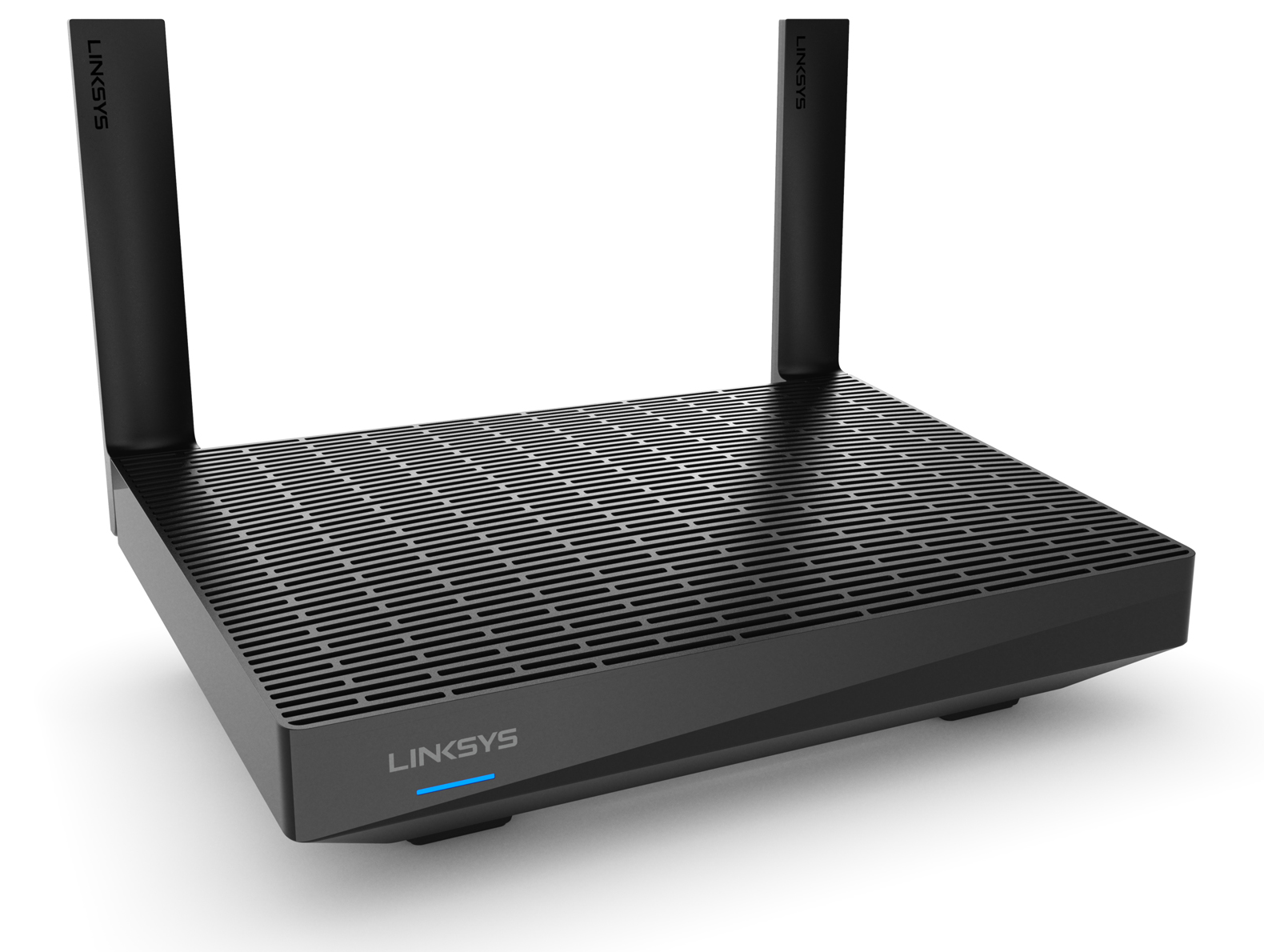
Il Linksys MR20MS utilizza la tecnologia Intelligent Mesh™ e offre una connessione Wi-Fi® 6 ultraveloce per mantenere la tua connessione stabile. L'applicazione Linksys rende facile configurare il Linksys MR20MS in modo da poter accedere a Internet da qualsiasi luogo.
INFORMAZIONI HARDWARE
Il Linksys MR20MS ha una porta USB 3.0 solo per dispositivi di archiviazione esterni. Questa funzione è supportata solo sul router principale. Se colleghi un'unità USB a un router utilizzato come nodo secondario, l'unità non verrà rilevata.
CONFIGURAZIONE E INSTALLAZIONE
Puoi configurare il router attraverso l'applicazione Linksys utilizzando un dispositivo iOS o Android™. Puoi anche utilizzare la pagina interfaccia web del router per configurarlo.
Di sotto sono riportati i requisiti per la configurazione del Linksys MR20MS:
- Connessione internet
- L'ultima versione dell'applicazione Linksys
- Un dispositivo mobile iOS/Android o un computer Wi-Fi per la configurazione
- Bluetooth® (preferito per la configurazione)
- Account cloud di Linksys per l'accesso remoto
L'SSID predefinito del router è _LinksysSetupxxx , dove gli ultimi tre cifre dell'indirizzo MAC sono rappresentati da "xxx", con una password WiFi casuale (ogni router ha la propria password).
Puoi aggiungere un altro router attraverso l'applicazione Linksys.
Sì. Affinché il router Linksys funzioni con Starlink, avrai bisogno di un adattatore ethernet Starlink che puoi trovare nel negozio Starlink. Collega un'estremità del cavo ethernet all'adattatore ethernet Starlink e l'altra estremità alla porta Internet del router Linksys. Ulteriori informazioni.
SICUREZZA E PRIVACY
Il router supporta queste configurazioni di sicurezza:
- WPA2™/WPA3™ Misto Personale
- Solo WPA3 Personale
- WPA2 Personale
- Solo Enhanced Open
- Open ed Enhanced Open
- Open
Il router supporta la funzione di base gratuita Controllo parentale.
SOLUZIONE DEI PROBLEMI AVANZATI
Esistono due modi per ripristinare le configurazioni di fabbrica del router:
- Ripristino del hardware – Premi e tieni premuto il pulsante di reset (ripristino) fino a quando non vedi lampeggiare una quarta luce rossa.
- Ripristino del software – Accedi al tuo account cloud di Linksys per accedere interfaccia web del router. In Router Settings (Impostazioni del router), fare clic su Troubleshooting > Diagnostics (Soluzione dei problemi > Diagnostica), quindi fare clic su Reset (Ripristino) in Factory reset (Ripristino configurazioni di fabbrica).
Per configurazione predefinita, la funzione di Automatic Firmware Update (Aggiornamento automatico del firmware) sul router è abilitata e aggiornerà il firmware ogni volta che sarà disponibile una nuova versione. Se disabiliti l'opzione Automatic Firmware Update (Aggiornamento automatico del firmware) sull'applicazione Linksys, riceverai un messaggio ogni volta che è disponibile una nuova versione del firmware. Quando ciò accade, selezionare Update Available (Aggiornamento disponibile) per aggiornare il firmware.
Sì, il router supporta la bridge mode (modalità bridge).
Per accedere al dispositivo di archiviazione, devi prima identificarne l'indirizzo IP per l'accesso SMB.
No. Questo non è supportato.
Per espellere in modo sicuro il disco rigido dal router, fare semplicemente clic su Eject (Espelli) nella sezione External Storage (Archiviazione esterna) disponibile sia nell'interfaccia web del router. Ulteriori informazioni.
Puoi abilitare l'opzione Authentication (Autenticazione) per il dispositivo di archiviazione esterno e inserire le seguenti informazioni:
- Nome utente – utilizza un minimo di quattro e un massimo di 12 caratteri alfanumerici.
- Password – utilizza un minimo di quattro e un massimo di 50 caratteri alfanumerici
Il router supporta NTFS, FAT32, FAT e HFS+.
No. Questo non è supportato.
La Dynamic Frequency Selection (DFS) (Selezione dinamica della frequenza) (DFS) consente ai dispositivi Linksys di operare in canali condivisi con radar che sono in genere molto meno congestionati rispetto ad altri canali a 5 GHz. Una congestione ridotta significa migliori prestazioni e affidabilità per la tua rete. Alcuni modelli Linksys Velop Mesh utilizzano DFS per ottimizzare il tuo WiFi.
Non tutti i router Linksys sono dotati del supporto DFS. Se il tuo router supporta DFS, sarai in grado di identificarlo nell'applicazione Linksys o la interfaccia web del router.
Solo se i tuoi clienti supportano i canali DFS. Se i tuoi clienti non supportano i canali DFS, possono invece connettersi alla banda a 2,4 GHz.
Se il router rileva sistemi radar che utilizzano gli stessi canali DFS, il router deve disconnettersi e passare a un canale DFS diverso per evitare interferenze. Se si verificano frequenti disconnessioni a causa della vicinanza dei sistemi radar, puoi SPEGNERE la funzione DFS accedendo a Wi-Fi Settings > Advanced Wi-Fi Settings > Dynamic Frequency Selection (DFS) (Impostazioni Wi-Fi > Impostazioni Wi-Fi avanzate > Selezione dinamica della frequenza) (DFS) e attivare l'interruttore per SPEGNERLA.

