La funzione Parental Controls (Controllo parentale) e Family Time (Tempo per la famiglia) consente di creare una pianificazione per bloccare l'accesso a Internet di un dispositivo a una determinata ora e in un determinato giorno. È anche possibile creare più pianificazioni per un dispositivo. Non ci sono limiti. Per farlo, seguire le istruzioni riportate di seguito:
2. Toccare Parental Controls (Controllo parentale) o Family Time (Tempo per la famiglia) sulla dashboard o toccare l'icona del menu nell'angolo in alto a destra e poi toccare Parental Controls (Controllo parentale) o Family Time (Tempo per la famiglia). Le impostazioni possono variare a seconda del modello.
| iOS | Android™ |
![]() Controllo parentale ![]() Tempo per la famiglia |
![]() |
| iOS | Android |
![]() Controllo parentale ![]() Tempo per la famiglia |
3. Toccare Control a Device (Controlla un dispositivo) se non è stato impostato il Controllo parentale/Tempo per la famiglia.
| Controllo parentale | Tempo per la famiglia |
![]() |
![]() |
Se su uno o più dispositivi sono già presenti i Controllo parentale/Tempo per la famiglia, toccare Add a device (Aggiungi un dispositivo).

4. Selezionare un dispositivo.

5. Toccare Schedule a Pause (Pianifica una pausa).

6. Selezionare i giorni, con un'ora di inizio (Pause at) (Pausa a) e di fine (Resume at) (Ripresa a), per bloccare l'accesso a Internet, quindi toccare Save (Salva). Assicurarsi che l'ora del router sia corretta in basso; in caso contrario, toccare Edit (Modifica) per impostare l'ora corretta. Quando richiesto, è possibile impostare un orario diverso o mantenere l'orario corrente del router.

7. Rivedere la pianificazione. Se è necessario apportare modifiche, toccare la pianificazione per modificarla.

8. Toccare la freccia indietro. Ora viene visualizzata una barra arancione che indica la pausa programmata. Ad esempio, Internet va in pausa alle 20:00.

9. Il dispositivo e l'ora della pausa appariranno nell'elenco Controllo parentale/Tempo per la famiglia.

Verrà visualizzato anche nella dashboard Android. Questa sezione mostrerà i primi client con le impostazioni di Controllo parentale/Tempo per la famiglia.

Come modificare un orario
1. Toccate un dispositivo esistente dall'elenco Parental Controls/Family Time (Controllo parentale/Tempo per la famiglia).

2. Toccare Schedule a Pause (Pianifica una pausa).

3. Selezionare l'orario programmato che si desidera modificare (se appare più di un orario), apportare le modifiche e toccare Save (Salva).

È anche possibile toccare Add internet schedule (Aggiungi orario internet) per creare un altro orario per lo stesso cliente. Una volta entrati in modalità di modifica, è possibile selezionare un orario precedente, modificare l'orario esistente o eliminare un orario. Assicurarsi di toccare Save (Salva) per applicare le modifiche.

Interfaccia web
1. Aprire un browser web per accedere all'interfaccia web del router o alla pagina LinksysSmartWiFi.com.
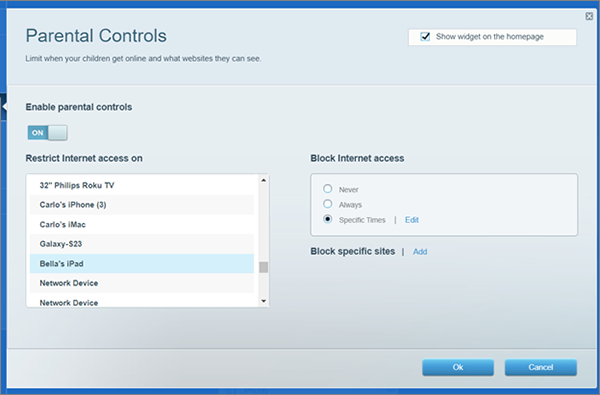
2. Scegliere Parental Controls (Controllo parentale) dal menu principale e attivarlo.
3. Scegliere un dispositivo dall'elenco, selezionare Specific Times (Orari specifici) e fare clic su Edit (Modifica).
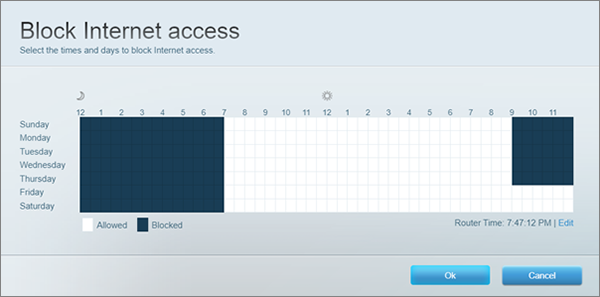
4. Selezionare un orario per bloccare l'accesso a Internet per il dispositivo selezionato, quindi fare clic su Ok.
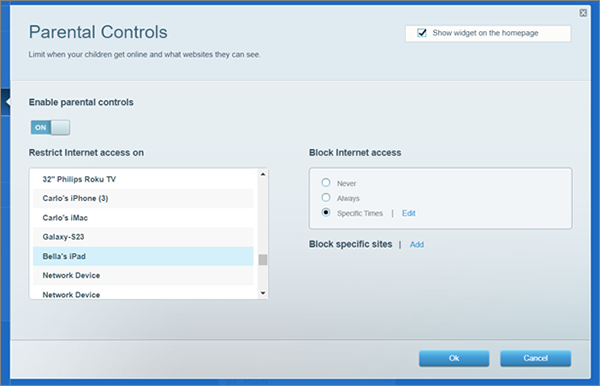
5. Fare nuovamente clic su Ok per salvare le impostazioni.
Ulteriori informazioni:
Come mettere in pausa l'accesso a Internet tramite un browser web


