


Come utilizzare la funzione Controllo della velocità dell'applicazione Linksys

L'esecuzione di un Speed Check (Controllo della velocità) è un buon modo per determinare se si sta ricevendo la qualità prevista del servizio offerto dal provider di servizi Internet (ISP). Questa funzione è disponibile sia per gli accessi locali che per gli account cloud Linksys.
La funzione di test della velocità è uno strumento utile che misura la velocità di download e upload della connessione WiFi. Diversi fattori contribuiscono alla velocità della connessione a Internet, come il tipo di account ISP di cui si dispone, il volume del traffico Internet locale e globale e il numero di dispositivi della famiglia che condividono la connessione.
Per testare la velocità del router WiFi mentre si utilizza la sicurezza WiFi, si consiglia di utilizzare l'impostazione di crittografia WPA2™-Personal. Questo protocollo si basa sulla crittografia hardware e fornisce i risultati più accurati.
Le opzioni possono variare a seconda del modello.
La funzione di test della velocità è uno strumento utile che misura la velocità di download e upload della connessione WiFi. Diversi fattori contribuiscono alla velocità della connessione a Internet, come il tipo di account ISP di cui si dispone, il volume del traffico Internet locale e globale e il numero di dispositivi della famiglia che condividono la connessione.
Per testare la velocità del router WiFi mentre si utilizza la sicurezza WiFi, si consiglia di utilizzare l'impostazione di crittografia WPA2™-Personal. Questo protocollo si basa sulla crittografia hardware e fornisce i risultati più accurati.
Le opzioni possono variare a seconda del modello.
1. Accedere alla dashboard dell'app Linksys.
2. Per iOS, toccare Go (Vai) sul riquadro Internet Speed (Velocità Internet) per eseguire il test di velocità per il momento o toccare Internet Speed > Start Speed Check (Velocità Internet > Avvia controllo velocità).
Per un dispositivo Android™, toccare Speed Check (Controllo della velocità) dal menu.
2. Per iOS, toccare Go (Vai) sul riquadro Internet Speed (Velocità Internet) per eseguire il test di velocità per il momento o toccare Internet Speed > Start Speed Check (Velocità Internet > Avvia controllo velocità).
Per un dispositivo Android™, toccare Speed Check (Controllo della velocità) dal menu.
| iOS | Android |
|
Se non vedete l'opzione Velocità Internet nel pannello di controllo, fate clic sull'icona del menu e su Speed Check (Controllo della velocità).
|
 |


3. A seconda del modello, sono disponibili diverse opzioni di controllo della velocità o un'unica opzione.
A. Da router a Internet e da dispositivo a Internet
Quando si preme Speed Check (Controllo della velocità) nel menu, questa opzione offre diverse scelte.
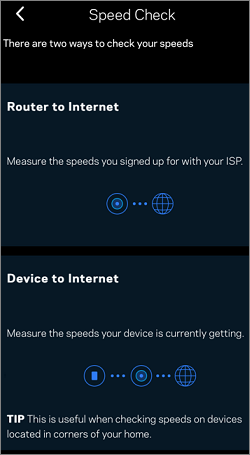
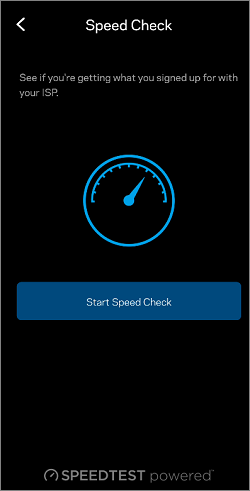
Router a Internet
Toccare questa opzione per misurare la velocità concordata con il proprio fornitore di servizi. Questa opzione mostra quanto segue:
- Download - ia velocità con cui i contenuti Internet vengono trasferiti al router.
- Upload - la velocità con cui è possibile caricare contenuti su Internet.
- Ping (latenza) - misura, in millisecondi (ms), il tempo necessario ai dati per spostarsi dai server del vostro ISP alla vostra rete.
- Results (Risultati) - una breve descrizione del risultato complessivo del test di velocità.
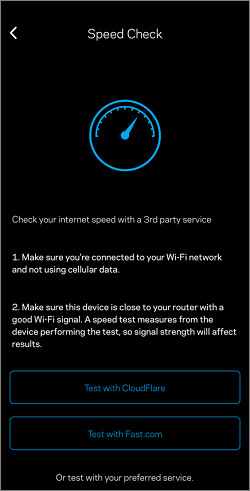
Dispositivo a Internet
Toccare questa opzione per misurare la velocità attuale del dispositivo. Questa opzione è offerta da servizi di terze parti come CloudFlare o Fast.com.
| CloudFlare | Fast.com |
 |
 |
B. Verifica della velocità
Su alcuni modelli, quando si preme Speed Check (Controllo della velocità) nel menu, viene visualizzata solo l'opzione Controllo della velocità, che fornisce un risultato del test che comprende la velocità di download e di upload e il tempo di ping (latenza) ottenuto dal provider di servizi.


