Come configurare le Impostazioni di priorità

Come funziona la funzione Priorità?
Con la funzione Priority (Priorità), puoi scegliere fino a tre dispositivi – cablati o wireless – da spostare in prima linea sulla linea WiFi. Il resto dei dispositivi sulla rete condividerà la larghezza di banda rimanente. Potresti voler assegnare la priorità ai dispositivi di lavoro, ai dispositivi che trasmettono video in streaming o ai dispositivi che utilizzi per i giochi online.
Come posso dare priorità alle Videochiamate?
Alcuni router della serie MX consentono anche di dare priorità ai dispositivi quando utilizzano applicazioni di videochiamata. In questo momento, ciò significa che qualsiasi dispositivo, cablato o wireless, che avvia o partecipa a una videoconferenza Zoom o Microsoft® Teams avrà la priorità su tutti gli altri dispositivi, che condivideranno quindi il saldo della larghezza di banda. In questo modo, le tue videochiamate avranno la massima velocità possibile. La priorità delle videochiamate è attualmente supportata solo sulla Linksys serie MX4000 (MX4200, MX4200 v2, MX8400 e MX12600).
Questo articolo ti mostrerà come utilizzare la funzione Priority (Priorità).
Con la funzione Priority (Priorità), puoi scegliere fino a tre dispositivi – cablati o wireless – da spostare in prima linea sulla linea WiFi. Il resto dei dispositivi sulla rete condividerà la larghezza di banda rimanente. Potresti voler assegnare la priorità ai dispositivi di lavoro, ai dispositivi che trasmettono video in streaming o ai dispositivi che utilizzi per i giochi online.
Come posso dare priorità alle Videochiamate?
Alcuni router della serie MX consentono anche di dare priorità ai dispositivi quando utilizzano applicazioni di videochiamata. In questo momento, ciò significa che qualsiasi dispositivo, cablato o wireless, che avvia o partecipa a una videoconferenza Zoom o Microsoft® Teams avrà la priorità su tutti gli altri dispositivi, che condivideranno quindi il saldo della larghezza di banda. In questo modo, le tue videochiamate avranno la massima velocità possibile. La priorità delle videochiamate è attualmente supportata solo sulla Linksys serie MX4000 (MX4200, MX4200 v2, MX8400 e MX12600).
Questo articolo ti mostrerà come utilizzare la funzione Priority (Priorità).
Utilizzo della funzione Priorità nell'interfaccia web del router Linksys
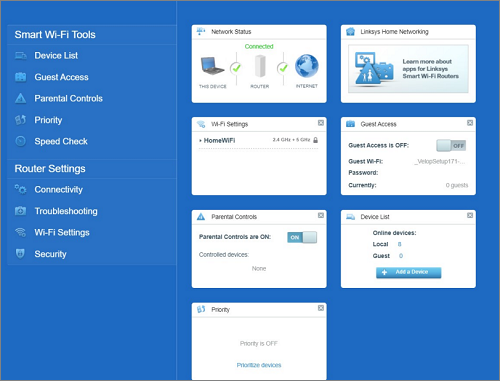
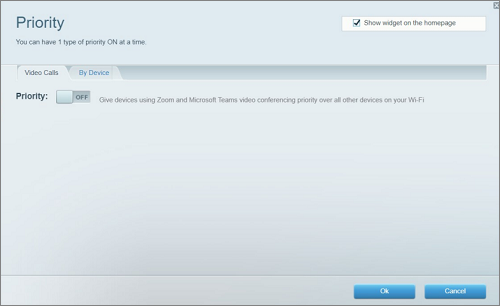
La funzione Priority (Priorità) è disponibile anche nel Pannello di controllo. È possibile configurare la funzione Priorità selezionando Priority (Priorità) in Smart Wi-Fi Tools (Strumenti Wi-Fi intelligenti). Qui puoi scegliere Video Calls e By Device (Videochiamate e Per dispositivo).
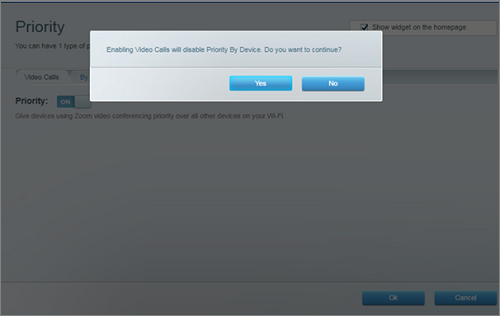
Per abilitare la Priority by Video Calls (priorità per videochiamate), scorri l'interruttore Priority (Priorità) in posizione ACCESO e premi Yes (Sì).
Per abilitare la Priority By Device (priorità per dispositivo), scorri l'interruttore di Priority (Priorità) in posizione ACCESO e premi Yes (Sì).
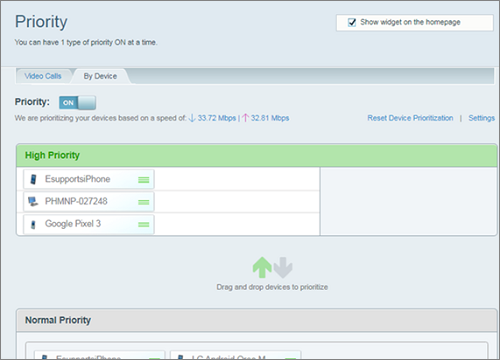
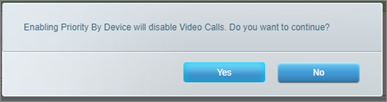
Abilitando la Priority By Device (priorità per dispositivo) verranno disattivate le videochiamate. È possibile scegliere un solo metodo di priorità alla volta. Ad esempio, se si passa da Video Calls to By Device (Videochiamate a Per dispositivo), le videochiamate verranno quindi SPENTE.