


Anmelden bei der Linksys-App mit aktivierter Zwei-Faktor-Authentisierung

Die Two Step Verification (Zwei-Faktor-Authentisierung) erfordert einen (6) sechsstelligen Verifizierungscode, wenn Sie sich über die Linksys App oder die LinksysSmartWiFi.com -Seite mit Ihrem Linksys Cloud-Konto anmelden. Diese Funktion trägt dazu bei, eine zusätzliche Sicherheitsebene und Sorglosigkeit für alle Benutzer zu schaffen.
Wenn Sie die Zwei-Faktor-Authentisierung aktivieren, werden Sie immer aufgefordert einen Code einzugeben, wenn Sie sich auf Ihrer Linksys-App einem unbekannten Gerät anmelden. Um zu erfahren, wie Sie diese Funktion aktivieren, klicken Sie hier.
Die Schritte und Bilder könnten unterschiedlich sein. Im folgenden Beispiel wird ein iOS-Gerät verwendet.
Wenn Sie die Zwei-Faktor-Authentisierung aktivieren, werden Sie immer aufgefordert einen Code einzugeben, wenn Sie sich auf Ihrer Linksys-App einem unbekannten Gerät anmelden. Um zu erfahren, wie Sie diese Funktion aktivieren, klicken Sie hier.
Die Schritte und Bilder könnten unterschiedlich sein. Im folgenden Beispiel wird ein iOS-Gerät verwendet.
1. Starten Sie die Linksys App.
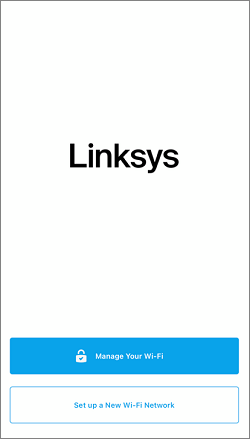
2. Tippen Sie auf Manage Your Wi-Fi (Ihr WLAN verwalten).
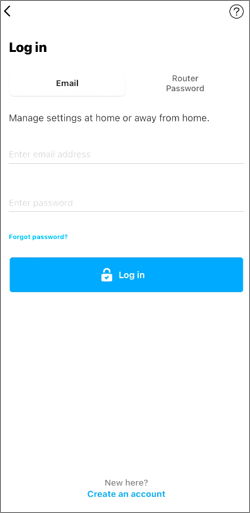
3. Sie werden aufgefordert, sich mit Ihrem Linksys Cloud-Konto anzumelden. Geben Sie die erforderlichen Anmeldeinformationen ein und tippen Sie auf Log in (Anmelden).
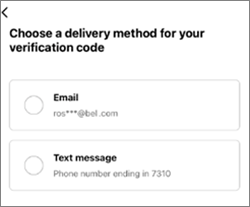
4. Wenn das Gerät mit dem Sie sich anmelden, noch nicht authentifiziert ist, wird Ihnen ein sechsstelliger (6) Authentifizierungscode über die Übertragungsmethode gesendet, die Sie bei der Aktivierung der Two Step Verification (Zwei-Faktor-Authentisierung) -Funktion ausgewählt haben.
Wenn Sie E-Mail und SMS aktiviert haben, werden Sie gefragt, welche Methode Sie verwenden möchten.
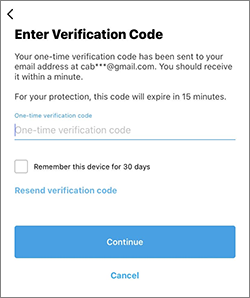
5. Geben Sie den verification code (Authentifizierungscode) ein und tippen Sie anschließend auf Continue (Fortfahren).
- Aktivieren Sie das Kontrollkästchen, damit das Gerät 30 Tage lang erkannt wird, oder lassen Sie es deaktiviert, wenn Sie wollen, dass immer ein Authentifizierungscode für die Anmeldung erforderlich ist.
- Wenn Sie den Authentifizierungscode nach einiger Zeit nicht erhalten haben, tippen Sie auf Resend verification code (Authentifizierungscode erneut senden).
Sie sollten jetzt erfolgreich eingeloggt sein.

