


Das Linksys Mesh Netzwerk für den Fernzugriff mit dem Linksys Cloud-Konto verknüpfen

Wenn Sie durch Fernzugriff auf Ihre Netzwerkeinstellungen zugreifen und diese verwalten möchten, können Sie Ihr Linksys-Netzwerk mit Ihrem Linksys-Cloud-Konto verknüpfen. Sie können entweder die Linksys-App verwenden oder sich von einem beliebigen Computer aus anmelden und die Web-Schnittstelle des Routers aufrufen.
Dieser Artikel ist für die folgenden Modelle gültig: Linksys LN1100, LN1400, MX6200 und MBE7000
Dieser Artikel ist für die folgenden Modelle gültig: Linksys LN1100, LN1400, MX6200 und MBE7000
Bevor Sie beginnen:
- Ihr Router sollte bereits eingerichtet sein. Die Statusleuchte sollte durchgehend weiß leuchten. Klicken Sie auf die folgenden Links, um mehr zu erfahren:
Wählen Sie einen der beiden Methoden, um das Netzwerk Ihres Routers mit einem Linksys Cloud-Konto zu verknüpfen. Sobald Sie eine Methode angewendet haben, können Sie sowohl über die Linksys App als auch über einen Desktop-Computer per Fernzugriff auf Ihr Netzwerk zugreifen.
Mittels ein Desktop-Computer
1. Verbinden Sie Ihren Computer mit dem WLAN-Namen des Linksys-Routers (kabelgebunden oder über WLAN).

2. Starten Sie einen Desktop-Browser, geben Sie "www.myrouter.info" oder "myrouter.info" in die Adresszeile ein und drücken Sie [ENTER].
3. Klicken Sie auf den Link To login with your Linksys Smart Wi-Fi account, click here (Um sich mit Ihrem Linksys Smart Wi-Fi-Konto anzumelden, klicken Sie hier).

Es wird kein Login-Fenster angezeigt und stattdessen erscheint folgendes?
Das bedeutet, dass der Einrichtungs-Assistent nicht durchgeführt wurde. Schließen Sie einfach den Assistenten und versuchen Sie dann erneut "www.myrouter.info" oder "myrouter.info".

4. Geben Sie Ihre Linksys-Cloud-Anmeldeinformationen ein und klicken Sie auf Sign In (Anmelden).
1. Verbinden Sie Ihren Computer mit dem WLAN-Namen des Linksys-Routers (kabelgebunden oder über WLAN).
2. Starten Sie einen Desktop-Browser, geben Sie "www.myrouter.info" oder "myrouter.info" in die Adresszeile ein und drücken Sie [ENTER].
3. Klicken Sie auf den Link To login with your Linksys Smart Wi-Fi account, click here (Um sich mit Ihrem Linksys Smart Wi-Fi-Konto anzumelden, klicken Sie hier).
Es wird kein Login-Fenster angezeigt und stattdessen erscheint folgendes?
Das bedeutet, dass der Einrichtungs-Assistent nicht durchgeführt wurde. Schließen Sie einfach den Assistenten und versuchen Sie dann erneut "www.myrouter.info" oder "myrouter.info".
4. Geben Sie Ihre Linksys-Cloud-Anmeldeinformationen ein und klicken Sie auf Sign In (Anmelden).
Wenn Sie noch kein Konto haben, klicken Sie auf den Link unter die Schaltfläche Sign In (Anmelden), um ein Konto zu erstellen.

5. Geben Sie das Passwort Ihres Routers ein.
Das standardmäßige Passwort ist das selbe wie das Standard-WiFi-Passwort auf der Unterseite des Linksys-Hauptrouters, der mit Ihrem Modem verbunden ist. Wenn Sie Ihr Passwort angepasst haben, geben Sie das neue Passwort ein. Klicken Sie anschließend auf Login (Einloggen).

Wenn Sie das Passwort nicht mehr wissen, gehen Sie einfach zu "www.myrouter.info" zurück und klicken Sie auf Reset password (Passwort zurücksetzen), um es wiederherzustellen.
6. Sie werden zum Dashboard weitergeleitet.

7. Wenn Sie das Passwort nicht geändert haben, gehen Sie zu Registerkarte Connectivity > Basic (Konnektivität > Basis) und klicken Sie auf Edit (Bearbeiten) neben Admin-Passwort. Erstellen Sie ein neues Router-Passwort, klicken Sie auf Apply (Anwenden), um die Einstellungen zu speichern, und tippen Sie anschließend auf Ok, um die Seite zu schließen.


Sie haben jetzt Ihr Linksys-Netzwerk mit Ihrem Linksys-Cloud-Konto verknüpft. Jetzt können Sie von überall aus über "https://linksysmartwifi.com" oder die Linksys-App auf Ihr Netzwerk zugreifen.
Die Bilder können je nach Betriebssystem Ihres Mobilgeräts unterschiedlich sein.
1. Laden Sie die neueste Linksys-App für iOS oder Android™ herunter und installieren Sie sie.
2. Stellen Sie sicher, dass Ihr Mobilgerät mit Ihrem Linksys WiFi verbunden ist.
3. Starten Sie die App und tippen Sie auf Manage Your Wi-Fi (Ihr WLAN verwalten) oder Log in (Anmelden).
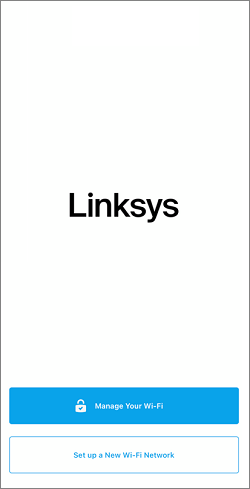
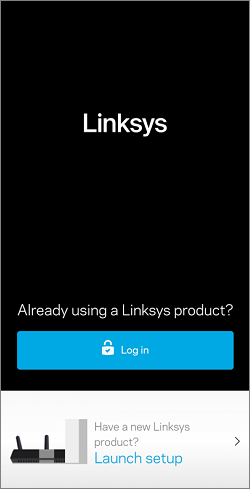
Geben Sie im Abschnitt E-Mail die Daten Ihres aktuellen Linksys Cloud-Kontos ein und tippen Sie auf Log in (Anmelden) oder erstellen Sie ein Konto, indem Sie auf Create an account (Konto erstellen) tippen.
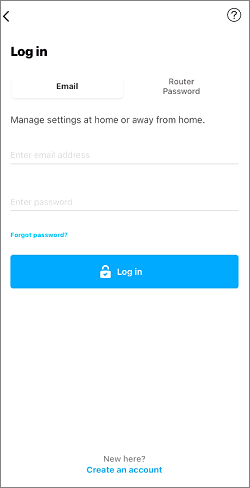
iOS
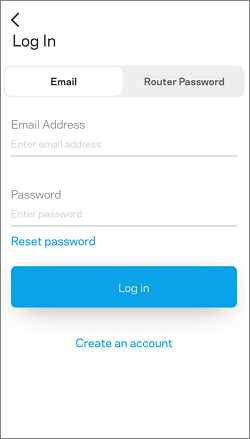
Android
4. Tippen Sie nach Aufforderung auf Add to account (Zum Konto hinzufügen).

5. Geben Sie das Passwort Ihres Routers ein. Das standardmäßige Passwort ist das Standard-WiFi-Passwort, das an der Unterseite des Routers zu finden ist. Wenn Sie das Router-Passwort (nicht das WiFi-Passwort) geändert haben, geben Sie Ihr neues Passwort ein. Beim Passwort wird zwischen Groß- und Kleinschreibung unterschieden. Tippen Sie anschließend auf Add to Account (Zum Konto hinzufügen).

Sie haben Ihr Netzwerk jetzt erfolgreich mit Ihrem Linksys Cloud-Konto verknüpft.


