


Den Linksys Mesh-Router einrichten
Wenn Sie den Parent Router (Router, der mit Ihrem Modem verbunden ist) zurücksetzen müssen, gibt es einige Methoden, wie Sie Ihren Router und die Child Node erneut einrichten können. Dieser Artikel gilt für die Linksys MBE7000-, MX6200- und LN1400-Modelle für den Internetverbindungstyp DHCP (automatisch).
Bevor Sie beginnen:
- Wenn Ihr Anbieter PPPoE verwendet, können Sie diesen Einrichtungsanweisungen folgen.
- Notieren Sie sich den WiFi-Namen, das Passwort und den Schlüssel, die unter dem Router zu finden sind.
- Parent Router: Der Parent Router ist der Router, der mit Ihrem Modem verbunden wird.
- Child Node: Ein zusätzlicher Node, der verwendet wird, um Ihr WiFi zu erweitern, z. B. ein weiterer Linksys Mesh-Router.
- Gemischte Umgebungen: Ein Netzwerk mit Linksys Intelligent Mesh™-Node und Linksys Cognitive™-Mesh-Node.
- In einem Netzwerk mit gemischten Linksys MBE7000, LN1400 oder MX6200 sollte der Linksys MBE7000 oder LN1400 der Parent Router sein, um eine bessere WiFi-Leistung zu erzielen.
Was erforderlich ist:
- Pair button setup (Einrichtung über die Pair-Taste): Dies wird in der neuesten Linksys-Firmware unterstützt.
- Plug-N-Play setup wizard (Plug-and-Play-Einrichtungsassistent): Ein Mobilgerät oder Computer ist erforderlich, um Ihre Einstellungen anzupassen.
- Web browser setup (Einrichtung mittels den Web-Browser): Ein Computer ist erforderlich, um Ihre Einstellungen anzupassen.
- 5-Button Push setup (5-Tastendruck-Einrichtung): Ein Mobilgerät oder Computer ist erforderlich, um Ihre Einstellungen anzupassen.
-
Wählen Sie eine der folgenden Methoden für die Einrichtung aus:
Das ist die einfachste und schnellste Methode, um den Parent und die Child Node gleichzeitig einzurichten. Ein Mobilgerät oder Computer ist erforderlich, um Ihre Einstellungen anzupassen.
Die Abbildungen können je nach Modell unterschiedlich sein.
1. Bringen Sie alle Ihre Geräte im selben Raum wie Ihr Modem. Nach der Einrichtung können Sie die Child Node an einen anderen Ort umstellen.
2. Entfernen Sie alle aktuellen Router:
a. Ich habe ein Modem und einen separaten Router.
-
-
- Schließen Sie Ihren aktuellen Router ab
- Starten Sie Ihr Modem neu.
- Warten Sie, bis Ihr Modem neu gestartet ist, und fahren Sie mit dem nächsten Schritt fort.
-
b. Ich habe ein alles in einem WiFi-Router und Modem, oder ich habe keine Router in meiner Wohnung vorhanden.
-
-
- Fahren Sie mit dem nächsten Schritt fort
-
3. Schließen Sie den Parent Router mit einem Ethernet-Kabel vom Internet-Anschluss an Ihr Modem an und schalten Sie ihn EIN.

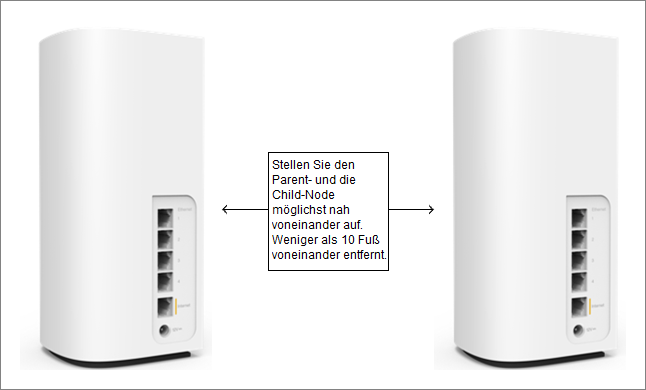
4. Wenn Sie Child Node hinzufügen, platzieren Sie alle Child Node in der Nähe des Parent Routers, nicht weiter als 3 Meter (10 Fuß) entfernt, vorzugsweise im selben Raum, und schalten Sie sie EIN. Warten Sie, bis die LED an allen Child Node stetig blau leuchtet, was bedeutet, dass sie einsatzbereit sind.
Schließen Sie während der Einrichtung keine Ethernet-Geräte an die Anschlüsse der Child Node an.
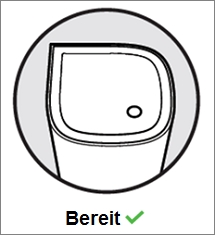
Wenn die LED von irgendeinem Node rot leuchtet, setzen Sie es zurück, indem Sie die Reset-Taste etwa 15 Sekunden lang gedrückt halten und dann warten, bis die LED stetig blau leuchtet.

Stetig blau - für die Einrichtung bereit
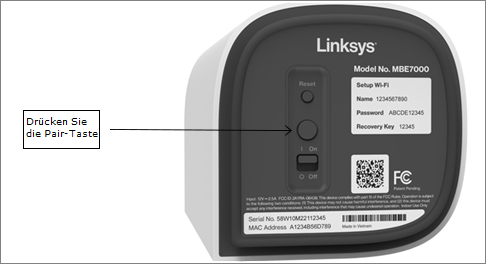
5. Sobald die LED von allen Node stetig blau leuchtet, drücken Sie auf dem Parent Router die Pair-Taste mindestens 1 Sekunde lang am Parent Router gedrückt, um den Einrichtungsvorgang zu starten.
6. Die LED des Parent Routers fängt an weiß zu blinken, was darauf hinweist, dass der Einrichtungsvorgang begonnen hat. Es werden auch nicht konfigurierte Node erkannt.
Diese Pair-Taste wird ab der neuesten Firmware unterstützt. Wenn die LED des Parent Routers nicht weiß zu blinken beginnt, ist der Router möglicherweise mit einer älteren Firmware ausgestattet. Sie können das Netzwerk mit anderen Methoden einrichten.

Parent Router - Einrichtung wird durchgeführt
7. Wenn ein Child Node erkannt wurde, beginnt seine LED ebenfalls weiß zu blinken. Warten Sie, bis die LED Ihre Node stetig weiß leuchtet.
 |
 |
| Ein Child Node wurde erkannt. |
Der Child Node ist dem Netzwerk beigetreten. |
8. Sobald bei allen Node die LED stetig weiß leuchtet, können Sie Ihre Geräte jetzt mit dem WiFi-Netzwerk verbinden.
Die Standard-WiFi-Anmeldeinformationen befinden sich an der Unterseite des Parent Routers. Beim Passwort wird zwischen Groß- und Kleinschreibung unterschieden.

Ihr Netzwerk ist jetzt einsatzbereit. Um Ihre Netzwerkeinstellungen anzupassen, fahren Sie mit dem nächsten Schritt fort.
9. Starten Sie einen Desktop-Browser und geben Sie "www.myrouter.info" oder "myrouter.info" in die Adressezeile ein und drücken Sie [ENTER]. Sie können auch die IP-Adresse des Parent Routers verwenden, die https://192.168.1.1 ist.
10. Wenn Sie vom Browser die folgende Meldung erhalten, folgen Sie diesen Anweisungen, um diese Fehlermeldung zu überspringen.

11. Geben Sie das Standard -Passwort des Routers ein. Das Passwort ist dasselbe wie das Standard-WiFi-Passwort, das sich an der Unterseite des Parent Routers befindet, der an Ihr Modem angeschlossen ist, und klicken Sie dann auf Next (Weiter).

12. Passen Sie Ihren WiFi-Namen und Ihr Passwort an und klicken Sie auf Next (Weiter). Beim WiFi-Passwort wird zwischen Groß- und Kleinschreibung unterschieden.

13. Aktivieren Sie nach Ihrem Bedarf das Gastnetzwerk. Sie können dies nach der Einrichtung jederzeit ändern. Klicken Sie auf Next (Weiter).

14. Aktivieren Sie die Night Mode (Nachtmodus) -Funktion. Sie können diese Einstellung nach der Einrichtung über die Linksys-App ändern. Klicken Sie auf Next (Weiter).

15. Warten Sie, bis die Einstellungen gespeichert sind. Verbinden Sie Ihr Mobilgerät oder Ihren Computer mit dem neuen WiFi-Namen, wenn Sie dazu aufgefordert werden, geben Sie das Passwort ein, klicken Sie auf Next (Weiter) und anschließend auf Finish (Fertig).


16. Sie haben die Basiseinstellungen Ihres Routers jetzt angepasst. Melden Sie sich im Dashboard des Routers ein um weitere Anpassungen durchzuführen.

Diese Methode ist der Einrichtung über die Pair-Taste ähnlich, mit dem Unterschied, dass nur der Einrichtungsassistent verwendet wird, um Child- Nodes einzurichten und hinzuzufügen, falls sie vorhanden sind, wobei der Einrichtungsassistent schrittweise vorgeht.
Die Abbildungen können je nach Modell unterschiedlich sein.
1. Bringen Sie alle Ihre Geräte im selben Raum wie Ihr Modem. Nach der Einrichtung können Sie die Child Node an einen anderen Ort umstellen.
2. Entfernen Sie alle aktuellen Router:
a. Ich habe ein Modem und einen separaten Router.
-
-
- Schließen Sie Ihren aktuellen Router ab
- Starten Sie Ihr Modem neu.
- Warten Sie, bis Ihr Modem neu gestartet ist, und fahren Sie mit dem nächsten Schritt fort.
-
b. Ich habe ein alles in einem WiFi-Router und Modem, oder ich habe keine Router in meiner Wohnung vorhanden.
-
-
- Fahren Sie mit dem nächsten Schritt fort
-
3. Schließen Sie den Parent Router mit einem Ethernet-Kabel vom Internet-Anschluss an Ihr Modem an und schalten Sie ihn EIN..
4. Wenn Sie Child Node hinzufügen, platzieren Sie alle Child Node in der Nähe des Parent Routers, nicht weiter als 3 Meter (10 Fuß) entfernt, vorzugsweise im selben Raum, und schalten Sie sie EIN. Warten Sie, bis die LED an allen Child Node stetig blau leuchtet.
Schließen Sie während der Einrichtung keine Ethernet-Geräte an die Anschlüsse der Child Node an.
Wenn die LED von irgendeinem Node rot leuchtet, setzen Sie es zurück, indem Sie die Reset-Taste etwa 15 Sekunden lang gedrückt halten und dann warten, bis die LED stetig blau leuchtet.

5. Verbinden Sie ein Mobilgerät oder einen Computer mit dem WiFi-Namen des Parent Routers. Die Standard-WiFi-Anmeldeinformationen befinden sich an der Unterseite des Parent Routers.

6. Starten Sie einen Browser und geben Sie "www.myrouter.info" oder "myrouter.info" in die Adressezeile ein und drücken Sie [ENTER]. Sie können sich auch mit der IP-Adresse des Routers anmelden, https://192.168.1.1, die die Standard-IP-Adresse ist.
Wenn Sie vom Browser die folgende Meldung erhalten, folgen Sie diesen Anweisungen, um diese Fehlermeldung zu überspringen.

7. Klicken Sie auf Continue (Weiter).

Wenn Sie bei einem Linksys MBE7000- oder MX6200-Modell den folgenden Bildschirm erhalten, ist Ihr Router möglicherweise mit einer älteren Firmware ausgestattet. Verwenden Sie stattdessen die Webbrowser-Einrichtung.

8. Passen Sie Ihr WiFi-Netzwerk an und klicken Sie anschließend auf Next (Weiter). Beim WiFi-Passwort wird zwischen Groß- und Kleinschreibung unterschieden.

9. Aktivieren Sie nach Ihrem Bedarf das Gastnetzwerk. Sie können dies nach der Einrichtung jederzeit ändern. Klicken Sie auf Next (Weiter).

10. Aktivieren Sie die Night Mode (Nachtmodus) -Funktion. Sie können diese Einstellung nach der Einrichtung über die Linksys-App ändern. Klicken Sie auf Next (Weiter).

11. Warten Sie, bis die Einstellungen gespeichert sind. Verbinden Sie Ihr Mobilgerät oder Ihren Computer mit dem neuen WiFi-Namen, wenn Sie dazu aufgefordert werden, geben Sie das Passwort nach Bedarf ein und klicken Sie auf Next (Weiter).

12. Wenn Sie irgendeinen Child- Node in den vorherigen Schritten EINgeschaltet haben, klicken Sie auf + Add Nodes (+ Node hinzufügen). Wenn Sie keine weiteren Child Node hinzufügen möchten, klicken Sie auf Next (Weiter).
Nach der Einrichtung mit dem Assistenten, können Sie jederzeit Child- Node hinzufügen. Mehr erfahren.

13. Klicken Sie auf Next (Weiter), sobald die Node EINgeschaltet sind und ihre LED blau leuchtet.


Child Node bereit für die Einrichtung
Wenn die LED eines Child Node rot leuchtet, halten Sie die reset -Taste an diesem Node etwa 15 bis 20 Sekunden gedrückt. Warten Sie, bis die LED stetig blau leuchtet, und klicken Sie auf +Add Nodes (+Node hinzufügen), um es erneut zu versuchen.
14. Der Router beginnt, nach nicht konfigurierten Node zu suchen. Sobald ein Child Node erkannt wird, beginnt er weiß zu blinken. Warten Sie, bis die LED stetig weiß leuchtet.
|
|
|
| Ein Child Node wurde erkannt | Der Child Node ist dem Netzwerk beigetreten |


15. Sobald die Child Node zum Netzwerk hinzugefügt wurden, wird eine Liste Ihrer Node angezeigt. Klicken Sie auf Next (Weiter).

Child Node nicht gefunden oder nicht in der Liste aufgeführt?
- Überprüfen Sie die LED des Child Node. Wenn es weiß blinkt oder stetig weiß leuchtet, wurde der Node erfolgreich hinzugefügt. Es könnte sein das der Node etwas mehr Zeit benötigt, um in der Liste angezeigt zu werden. Klicken Sie einfach auf Next (Weiter), um fortzufahren. Sobald die LED an den Child Node stetig weiß leuchtet, können Sie die Geräteliste in der Web-Schnittstelle des Routers oder im Bereich Network Administration (Netzwerkverwaltung) in der Linksys-App überprüfen, ob die Child Node hinzugefügt wurden.
- Sollte die LED des Child Node stetig blau leuchten, versuchen Sie erneut, auf +Add Nodes (+Node hinzufügen) zu klicken. Stellen Sie sicher, dass der Node nicht weiter als 3 Meter (10 Fuß) vom Parent Router entfernt ist. Sie können auch die Einrichtung über den Assistenten vervollständigen und diesen Anweisungen folgen, um andere Methoden zum Hinzufügen eines Child Nodes ausprobieren.
16. Klicken Sie auf Next (Weiter).

17. Klicken Sie auf Finish (Fertig).

18. Die Einrichtung ist jetzt fertig. Wenn Sie Ihre Router-Einstellungen weiter anpassen oder auf das Dashboard des Routers zugreifen möchten, folgen Sie diesen Anweisungen.

Diese Methode wird in älteren Firmware-Versionen der Linksys MBE7000-Version 1.0.10.xxx (und älter) und der Linksys MX6200-Version 1.0.6.xxx (und älter) unterstützt, die keine Unterstützung für die Pair-Taste oder den Einrichtungs-Assistenten bietet. Diese Methode erfordert einen Computer.
1. Bringen Sie als erstes alle Ihre Geräte im selben Raum wie Ihr Modem zusammen. Nachdem die Node eingerichtet sind, können Sie Ihre Child Nodes nach Bedarf umstellen.
2. Entfernen Sie alle aktuellen Router:
a. Ich habe ein Modem und einen separaten Router.
-
-
- Schließen Sie Ihren aktuellen Router ab
- Starten Sie Ihr Modem neu.
- Warten Sie, bis Ihr Modem neu gestartet ist, und fahren Sie mit dem nächsten Schritt fort.
-
b. Ich habe ein alles in einem WiFi-Router und Modem, oder ich habe keine Router in meiner Wohnung vorhanden.
-
-
- Fahren Sie mit dem nächsten Schritt fort
-
3. Schließen Sie den Parent Router mit einem Ethernet-Kabel vom Internet-Anschluss an Ihr Modem an.
4. Wenn Sie Child Node hinzufügen, platzieren Sie alle Child Node in der Nähe des Parent Routers, nicht weiter als 3 Meter (10 Fuß) entfernt, vorzugsweise im selben Raum, und schalten Sie sie EIN. Warten Sie, bis die LED an allen Child Node stetig blau leuchtet.
Schließen Sie während der Einrichtung keine Ethernet-Geräte an die Anschlüsse der Child Node an.
Wenn die LED von irgendeinem Node rot leuchtet, setzen Sie es zurück, indem Sie die Reset-Taste etwa 15 Sekunden lang gedrückt halten und dann warten, bis die LED stetig blau leuchtet.

5. Verbinden Sie Ihren Computer mit dem Standard-WiFi-Namen des Routers. Die WiFi-Anmeldeinformationen finden Sie auf dem Produktetikett des Parent Routers.

6. Starten Sie einen Webbrowser, geben Sie "https://192.168.1.1" oder "myrouter.local" in die Adressezeile ein und drücken Sie [ENTER].

Wenn Sie vom Browser die folgende Meldung erhalten, folgen Sie diesen Anweisungen, um diese Fehlermeldung zu überspringen.

7. Klicken Sie auf Reset password (Passwort zurücksetzen), um das Passwort zu ändern. Wenn Sie dazu aufgefordert werden, geben Sie den recovery key (Wiederherstellungsschlüssel) ein, der auf das Produktetikett des Parent Routers aufgedruckt ist, und klicken Sie auf Submit (Absenden). Erstellen Sie ein neues admin-Passwort und einen hint (Hinweis) und klicken Sie anschließend auf Reset (Zurücksetzen).
Beim Passwort wird zwischen Groß- und Kleinschreibung unterschieden. Stellen Sie sicher, dass Sie Ihr neues Passwort aufschreiben. Geben Sie anschließend Ihr neues Passwort ein und klicken Sie auf Sign In (Anmelden).

8. Nachdem Sie sich angemeldet haben, klicken Sie auf den Link CA an der Unterseite des Fensters.

9. Klicken Sie auf das Widget Connectivity (Konnektivität) und danach auf die Registerkarte CA Router Setup (CA-Router-Einrichtung).
Wenn Sie die Registerkarte CA Router Setup (CA-Router-Einrichtung) nicht finden können, stellen Sie sicher, dass Sie auf den versteckten CA-Link geklickt haben.

10. Erstellen Sie einen WiFi-Namen und ein Passwort (Groß/Kleinschreibung beachten) und klicken Sie auf Setup Node (Node einrichten). Notieren Sie Ihren WiFi-Namen und Ihr Passwort.
Schliessen Sie diese Seite während des Vorgangs nicht. Während die Einstellungen gespeichert werden, wird die WiFi-Verbindung vorübergehend unterbrochen. Bitte lassen Sie die Seite geöffnet, die Einrichtung wird fortgesetzt, sobald Sie sich wieder mit dem neuen WiFi-Namen verbinden.

11. Warten Sie, bis die Status-LED des Parent Routers stetig weiß leuchtet. Das bedeutet, dass der Router eine Internetverbindung erkannt hat.
Rotes Licht?
Wenn der Router ein stetig rotes Licht ausstrahlt, bedeutet dies, dass der Router keine Internetverbindung erkannt hat.
Folgen Sie diesen Schritten je nach Art Ihrer Internetverbindung:
- Automatische/DHCP:
- Stellen Sie sicher, dass das Modem an den Internetanschluss des Linksys Parent Routers angeschlossen ist.
- Starten Sie das Modem neu und warten Sie, bis das Modem wieder online ist.
- Warten Sie einige Minuten, um zu sehen, ob die LED des Linksys-Routers stetig weiß leuchtet; das kann bis zu 2 Minuten dauern.
- PPPoE oder andere: Wenn Sie eine PPPoE- oder eine andere Verbindung haben, die die Eingabe Ihrer ISP-Einstellungen erfordert, klicken Sie hier für weitere Informationen. Stellen Sie sicher, dass Sie sich mit dem neuen WIFI-Namen verbinden, um diese Einstellungen zu ändern.
12. Verbinden Sie Ihren Computer mit dem neuen WiFi-Namen, den Sie gerade erstellt haben.

13. Wenn Sie Child Node bereits eingeschaltet haben, stellen Sie sicher, dass sie sich in der Nähe des Parent Routers befinden, nicht mehr als 3 Meter (10 Fuß) voneinander entfernt, je näher desto besser. Die Child Node sollten ein stetiges blaues Licht anzeigen, was bedeutet, dass sie für die Einrichtung bereit sind.
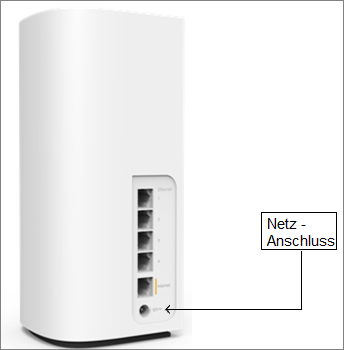
Schließen Sie außer dem Netzadapter keine weiteren Geräte an die Child Node an.

Stetig blau - für die Einrichtung bereit
Falls die LED rot leuchtet, setzen Sie es zurück, indem Sie die Reset-Taste etwa 15 Sekunden lang gedrückt halten und dann warten, bis die LED stetig blau leuchtet bevor Sie fortfahren.
14. Klicken Sie auf der Registerkarte CA Router Setup (CA-Router-Einrichtung) auf Add Wireless Child Nodes (Wireless Child Node hinzufügen).
Der Router beginnt, nach nicht konfigurierten Node zu suchen. Das kann einige Minuten dauern.

|
|
|
| Ein Child Node wurde erkannt | Der Child Node ist dem Netzwerk beigetreten |


15. Sobald die LED der Child Node stetig weiß leuchtet, klicken Sie auf Done Adding Child Nodes (Fertig mit dem Hinzufügen von Child Node) und danach auf Ok.

16. Die Einrichtung ist fertig. Jetzt können Sie die Child Nodes woanders hinstellen.
Es kann sein, dass Sie das Fenster auffrischen müssen, um Ihren neuen WiFi-Namen im Widget Network Status (Netzwerkstatus) zu sehen.

Die 5-Tasten- Druckmethode ist eine weitere Methode um den Parent- und Child- Node gleichzeitig einzurichten. Diese Methode ist ähnlich wie die Einrichtung mit der Pair-Taste, verwendet aber die Reset-Taste und funktioniert mit jeder Firmware-Version. Wenn Ihr Router über eine Pair-Taste verfügt, ist es sehr empfehlenswert, die Pair-Taste -Methode zu verwenden.
1. Bringen Sie als erstes alle Ihre Geräte im selben Raum wie Ihr Modem zusammen. Nachdem die Node eingerichtet sind, können Sie Ihre Child Nodes nach Bedarf umstellen.
2. Entfernen Sie alle aktuellen Router:
a. Ich habe ein Modem und einen separaten Router.
-
-
- Schließen Sie Ihren aktuellen Router ab
- Starten Sie Ihr Modem neu.
- Warten Sie, bis Ihr Modem neu gestartet ist, und fahren Sie mit dem nächsten Schritt fort.
-
b. Ich habe ein alles in einem WiFi-Router und Modem, oder ich habe keine Router in meiner Wohnung vorhanden.
-
-
- Fahren Sie mit dem nächsten Schritt fort
-
3. Schließen Sie den Parent Router mit einem Ethernet-Kabel vom Internet-Anschluss an Ihr Modem an und schalten Sie es EIN.
4. Wenn Sie Child Node hinzufügen, platzieren Sie alle Child Node in der Nähe des Parent Routers, nicht weiter als 3 Meter (10 Fuß) entfernt, vorzugsweise im selben Raum, und schalten Sie sie EIN. Warten Sie, bis die LED an allen Child Node stetig blau leuchtet.
Schließen Sie während der Einrichtung keine Ethernet-Geräte an die Anschlüsse der Child Node an.
Wenn die LED von irgendeinem Node rot leuchtet, setzen Sie es zurück, indem Sie die Reset-Taste etwa 15 Sekunden lang gedrückt halten und dann warten, bis die LED stetig blau leuchtet.

Stetig blau - für die Einrichtung bereit
5. Sobald die LED von allen Node stetig blau leuchtet, drücken Sie die Reset-Taste an der Unterseite fünfmal innerhalb von 5 Sekunden (nicht gedrückt halten). Sie befindet sich an der Unterseite des Linksys Parent Routers, der an das Modem angeschlossen ist. Die LED des Parent Routers beginnt weiß zu blinken.
Halten Sie die Reset-Taste NICHT gedrückt, da sonst der Vorgang zum Zurücksetzen auf die Werkseinstellungen aktiviert wird und Sie warten müssen, bis der Router zurückgesetzt und neu gestartet ist und wieder blau leuchtet.
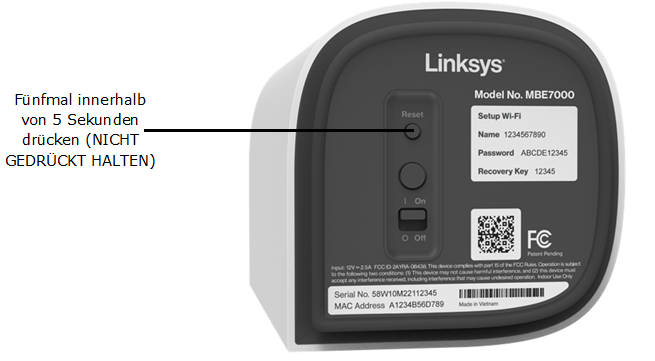

Einrichtung wird durchgeführt - Parent Router
6. Wenn ein Child Node erkannt wurde, beginnt seine LED ebenfalls weiß zu blinken. Warten Sie, bis die LED Ihre Node stetig weiß leuchten.
|
|
|
| Ein Child Node wurde erkannt | Der Child Node ist dem Netzwerk beigetreten |


7. Sobald bei allen Node die LED stetig weiß leuchtet, verbinden Sie ein Mobilgerät oder einen Computer mit dem WiFi-Namen des Parent Routers.
Die Standard-WiFi-Anmeldeinformationen befinden sich an der Unterseite des Parent Routers. Beim Passwort wird zwischen Groß- und Kleinschreibung unterschieden.

Ihr Netzwerk ist jetzt einsatzbereit. Um Ihre Netzwerkeinstellungen anzupassen, fahren Sie mit dem nächsten Schritt fort.
8. Starten Sie einen Desktop-Browser und geben Sie "www.myrouter.info" oder "myrouter.info" in die Adressezeile ein und drücken Sie [ENTER]. Sie können auch die IP-Adresse des Routers verwenden, die https://192.168.1.1 ist.
Wenn Sie vom Browser die folgende Meldung erhalten, folgen Sie diesen Anweisungen, um diese Fehlermeldung zu überspringen.

9. Geben Sie das Standard-Router-Passwort ein, das dasselbe ist wie das Standard-WiFi-Passwort, das an der Unterseite des Parent-Routers zu finden ist.

Wenn Sie auf der folgenden Anmeldeseite gelangen, ist Ihr Router möglicherweise mit einer älteren Firmware ausgestattet. Gehen Sie zu Schritt 15, um sich anzumelden.

10. Passen Sie Ihren WiFi-Namen und Ihr WiFi-Passwort an und klicken Sie auf Next (Weiter).

11. Aktivieren Sie nach Bedarf das guest network (Gastnetzwerk) und klicken Sie auf Next (Weiter). Sie können diese Einstellung jederzeit über die Web-Schnittstelle ändern.

12. Aktivieren Sie nach Bedarf den Night Mode (Nachtmodus). Sie können diese Einstellung jederzeit über die Web-Schnittstelle ändern. Klicken Sie auf Next (Weiter).

13. Verbinden Sie Ihr Gerät mit dem neuen WiFi-Namen, sobald Sie es in Ihrer WiFi-Liste sehen.
14. Klicken Sie auf Finish (Fertig).

15. Die Einrichtung ist jetzt fertig. Wenn Sie Ihre Router-Einstellungen weiter anpassen oder auf das Dashboard des Routers zugreifen möchten, folgen Sie diesen Anweisungen.

Mehr erfahren:
Die Firmware aktualisieren
Einen Child Node zu einem bestehenden Linksys Velop Mesh-Netzwerk mit Plug-and-Play-Unterstützung hinzufügen

