


Einen Child Node zu einem bestehenden Linksys Velop Mesh-Netzwerk mit Plug-and-Play-Unterstützung hinzufügen
In diesem Artikel erfahren Sie, wie Sie einen Child Node zu einem bestehenden Linksys Velop Mesh-Netzwerk mit Plug-and-Play-Unterstützung hinzufügen können.
Unterstützte Linksys-Modelle (mit neuester Firmware):
- LN1100
- LN1200
- LN1400
- MX6200
- MBE7000
Bevor Sie beginnen:
- Ihr Parent Router muss eingerichtet und online sein. Hier sind einige Anweisungen zur Einrichtung, die Sie folgen können:
- Parent Router/Node - Der Parent Node ist ein Linksys Mesh-Router, der an Ihr Modem angeschlossen ist und bereits konfiguriert ist
- Child Node - Ein zusätzlicher Node der zur Erweiterung Ihres WiFi verwendet wird, z.B. ein weiterer Linksys Mesh Node.
- Wenn Sie ein gemischtes Netzwerk mit einem Linksys MBE7000 oder LN1400 haben, stellen Sie sicher, dass Sie den Linksys MBE7000 oder LN1400 als Parent Router verwenden.
Unterstützt auf folgenden Modellen (nur mit neuester Firmware):
- LN1100 v2
- LN1400
- MX6200
- MBE7000
Der Pair Button ist die schnellste Methode zum Hinzufügen eines Child Nodes. Ihr Parent Router muss eingerichtet und online sein.
1. Schalten Sie den neuen Child Node in der Nähe des Routers während der Einrichtung EIN. Nicht mehr als 3 Meter (10 Fuß) entfernt; je näher, desto besser. Sie können den Child Node nach Abschluss der Einrichtung verschieben.
2. Stellen Sie sicher, dass der Child Node, den Sie hinzufügen, für die Einrichtung bereit ist. Die LED sollte stetig blau leuchten.

Falls die LED rot leuchtet, halten Sie die Reset-Taste am neuen Child Node etwa 15 Sekunden lang gedrückt und warten Sie, bis sie stetig blau leuchtet, bevor Sie fortfahren.
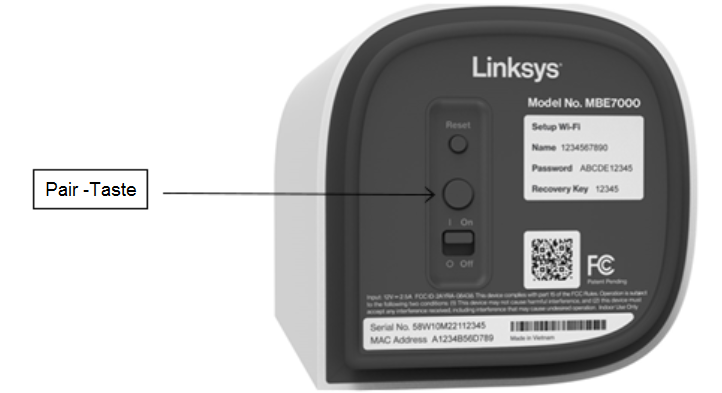
3. Drücken Sie die Pair-Taste am Parent Router mindestens 1 Sekunde lang gedrückt. Die LED des Routers beginnt weiß zu blinken, was anzeigt, dass die Kopplung durchgeführt wird.
LN1100 v2

LN1400 / MX6200 / MBE7000
HINWEIS: Bei den Modellen Linksys MBE7000 und MX6200 drücken Sie die graue Taste ohne Beschriftung.
4 . Der Parent Router beginnt nach nicht konfigurierten Node zu suchen. Sobald der Child Node erkannt wurde, blinkt die LED des Child Nodes weiß. Warten Sie, bis die LED des Child Nodes stetig weiß leuchtet.
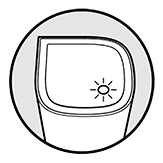
Ein Child Node wurde erkannt
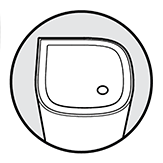
Der Child Node hat sich dem Netzwerk angeschlossen
5. Sobald die LED des Child Node stetig weiß leuchtet, können Sie ihn verschieben.
Diese Methode wird auf folgenden Modellen unterstützt (mit jeder Firmware-Version):
- LN1100
- LN1100 v2
- LN1400
- MX6200
- MBE7000
1. Schalten Sie den Child Node in der Nähe des Parent Routers während der Einrichtung EIN. Der Child Node sollte nicht mehr als 3 Meter (10 Fuß) vom Parent Router entfernt sein; je näher, desto besser. Nach der Einrichtung können Sie den Child Node verschieben.
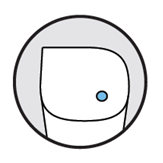
Falls die LED des neuen Child Node rot leuchtet, halten Sie die Reset-Taste am neuen Child Node etwa 15 Sekunden lang gedrückt, um ihn auf Werkseinstellungen zurückzusetzen.
2. Bitte lesen Sie diesen Schritt, bevor Sie fortfahren.
Bei dieser Methode verwenden Sie die Reset-Taste am Parent Router. Stellen Sie sicher, dass Sie die Reset-Taste NICHT gedrückt halten, da dies den Router auf Werkseinstellungen zurücksetzt.
Drücken Sie die Reset-Taste auf der Rückseite des Routers fünfmal innerhalb von 5 Sekunden (NICHT GEDRÜCKT HALTEN).


3. Der Router beginnt mit der Suche nach nicht konfigurierten Nodes. Die LED der Child Node beginnt weiß zu blinken, sobald sie erkannt werden. Warten Sie, bis die LEDs an allen Nodes stetig weiß leuchten. Dieser Vorgang kann einige Minuten dauern.
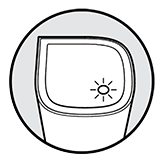
Ein Child Node wurde erkannt
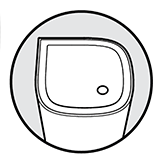
Der Child Node hat sich dem Netzwerk angeschlossen
- Stetig rotes Licht - Das bedeutet, dass keine Internetverbindung am Parent Router erkannt wurde. Überprüfen Sie, dass Ihr Router online ist.
- Stetig blau - Das bedeutet, dass der Child Node nicht erkannt wurde. Bringen Sie ihn näher heran und wiederholen Sie die Schritte.
4. Jetzt können Sie Ihre Child Node umstellen und warten, bis die LED wieder stetig weiß leuchtet.
Diese Methode wird auf folgenden Modellen unterstützt:
- LN1100
- LN1100 v2
- LN1400
- MX6200
- MBE7000
In diesem Beispiel verwenden wir einen Linksys LN1100 Parent Router. Ein Linksys LN1100 kann auch als Child Node hinzugefügt werden.
1. Verbinden Sie einen Computer mit dem Standard-WLAN-Namen Ihres Linksys Mesh-Netzwerks.
2. Schalten Sie den Child Node in der Nähe des Parent Routers EIN, nicht mehr als 3 Meter (10 Fuß) entfernt. Nach der Einrichtung können Sie den Child Node verschieben. Warten Sie, bis die LED stetig blau leuchtet.
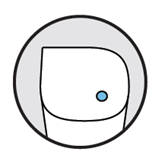
LN1200 Child Node
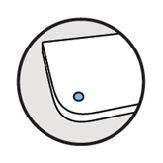
LN1100 Child Node
Falls die LED des Child Node rot leuchtet, halten Sie die Reset-Taste etwa 15 Sekunden lang gedrückt, um auf Werkseinstellungen zurückzusetzen, und warten Sie, bis die LED stetig blau leuchtet.
3. Starten Sie einen Desktop-Browser, geben Sie "www.myrouter.info" oder "myrouter.info" in die Adresszeile ein und drücken Sie dann [Enter]. Sie können auch die Standard-IP-Adresse "https://192.168.1.1" verwenden.
Wenn Sie eine Browser-Meldung ähnlich der unten abgebildeten erhalten, folgen Sie diesen Anweisungen, um sie zu überspringen.

4. Geben Sie das Router-Passwort ein, wenn Sie dazu aufgefordert werden. Das Router-Passwort ist dasselbe wie das standardmäßige WiFi-Passwort, das an der Unterseite des Routers zu finden ist. Wenn Sie es angepasst haben, geben Sie Ihr Passwort ein. Klicken Sie auf Sign In (Anmelden).
Wenn Sie das Passwort vergessen haben, klicken Sie auf Reset password (Passwort zurücksetzen) und geben Sie den Wiederherstellungsschlüssel ein, der an der Unterseite des Parent Routers zu finden ist.

Erhalten Sie nicht den Anmeldebildschirm, sondern stattdessen dieses Fenster? Das bedeutet, dass der Einrichtungsassistent nicht gestartet wurde. Klicken Sie auf Next (Weiter), um den Assistenten abzuschließen, und versuchen Sie es dann erneut mit "www.myrouter.info" oder "myrouter.info".

5. Nachdem Sie sich im Dashboard des Routers angemeldet haben, klicken Sie unten auf den Link CA unten.

6. Klicken Sie auf Connectivity (Konnektivität) und anschließend auf die Registerkarte CA Router Setup (CA-Router-Einrichtung).

7. Klicken Sie auf Add Wireless Child Nodes (Wireless Child Node hinzufügen).

8. Der Router wird nach nicht konfigurierten Node suchen, und die LED auf dem Child-Node wird anfangen zu blinken. Warten Sie bis die LED stetig weiß leuchtet. Das könnte einige Minuten dauern.
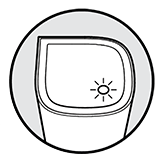
Ein Child Node wurde erkannt
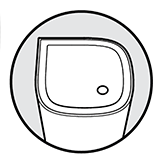
Der Child Node hat sich dem Netzwerk angeschlossen
10. Sie haben jetzt Ihren Child Node zu Ihrem Netzwerk hinzugefügt. Jetzt können Sie den Child Node wo anders platzieren.
Für die Einrichtung mit der mobilen App, folgen Sie diesen Anweisungen.

