


Modelli Linksys supportati (con l'ultimo firmware):
- LN1100
- LN1200
- LN1400
- MX6200
- MBE7000
Prima di iniziare:
- Il router principale deve essere configurato e online. Ecco alcune istruzioni di configurazione da seguire:
- Router/nodo principale: Il nodo principale è un router Linksys Mesh collegato al modem e già configurato.
- Nodo secondario - Un nodo aggiuntivo per estendere il WiFi, ad esempio un altro nodo Linksys Mesh.
- Se si dispone di una rete mista con un Linksys MBE7000 o LN1400, assicurarsi di utilizzare il Linksys MBE7000 o LN1400 come router principale.
Compatibile con i seguenti modelli (solo con il firmware più recente):
- LN1100 v2
- LN1400
- MX6200
- MBE7000
Il pulsante Pair (Accoppiamento) è il metodo più rapido per aggiungere un nodo secondario. Il router principale deve essere configurato e online.
1. Accendere il nuovo nodo secondario vicino al router durante la configurazione. Non più di 3 metri di distanza l'uno dall'altro; più vicini sono, meglio è. È possibile spostare il nodo secondario al termine della configurazione.
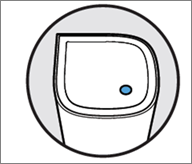
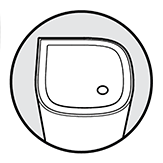
2. Assicurarsi che il nodo secondario che si sta aggiungendo sia pronto per la configurazione. La luce dovrebbe essere blu fissa.
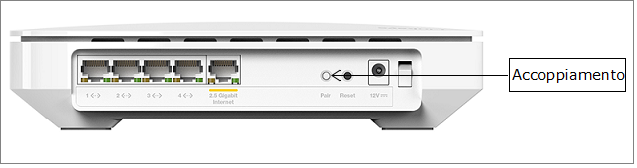
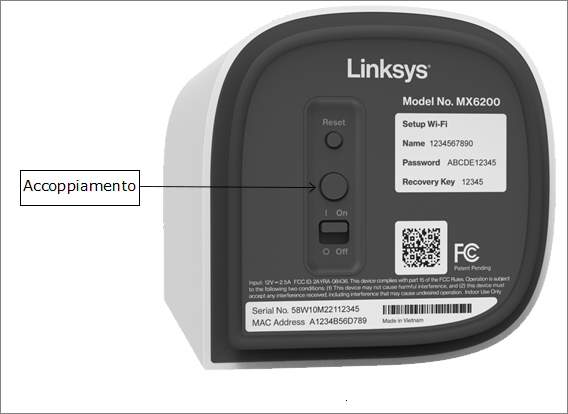
LN1400 / MX6200 / MBE7000
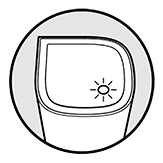
4. Il router principale inizia a cercare i nodi non configurati. Una volta rilevato il nodo secondario, la sua spia inizia a lampeggiare in bianco; attendere che la spia del nodo secondario diventi bianca fissa.
Compatibile con i seguenti modelli (solo con il firmware più recente):
- LN1100
- LN1100 v2
- LN1400
- MX6200
- MBE7000
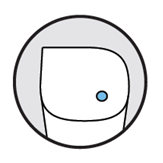
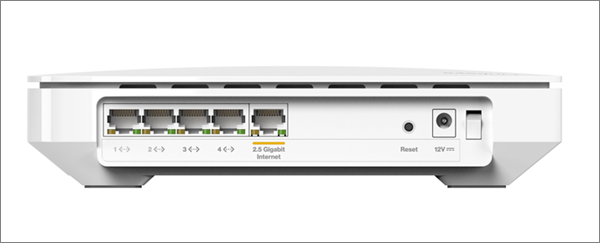
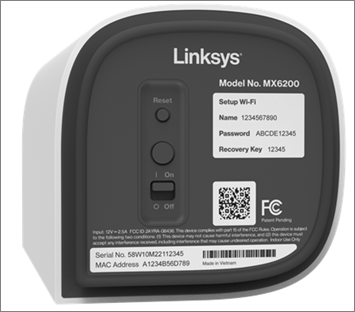
3. Il router inizia a cercare i nodi non configurati. La luce del nodo secondario inizia a lampeggiare. Quando la luce del nodo secondario diventa bianca fissa, la configurazione è completa. Il completamento può richiedere alcuni minuti.
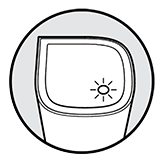
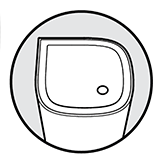
- Luce rossa fissa - Se la luce diventa rossa fissa, non è stata rilevata una connessione a Internet sul router principale. Controllare se il router è online.
- Luce rossa lampeggiante - Ciò significa che il nodo secondario è troppo lontano dal nodo principale. È necessario spostarlo più vicino.
4. Ora è possibile riposizionare il nodo secondario e attendere che la luce diventi di nuovo bianca fissa.
Questo metodo è compatibile con i seguenti modelli:
- LN1100
- LN1100 v2
- LN1400
- MX6200
- MBE7000
1. Collegare un computer desktop al nome WiFi predefinito della rete Linksys Mesh.
2. Accendere il nodo secondario vicino al router principale, a non più di 3 metri di distanza. Una volta configurato, è possibile riposizionare il nodo secondario. Attendere che la luce diventi blu fisso.
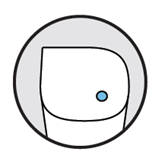
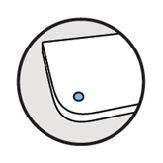
Se la spia del nodo secondario è rossa, tenere premuto il pulsante di reset per circa 15 secondi per ripristinare le impostazioni predefinite, quindi attendere che la spia diventi blu fisso.
Se si riceve un messaggio del browser simile a quello illustrato di seguito, seguire le seguenti istruzioni per evitarlo.

4. Immettere la password del router quando richiesto. La password del router è la stessa della password WiFi predefinita che si trova sul fondo del router. Se l'avete personalizzata, inserite la vostra password. Fare clic su Sign In (Accedi).
Se si è dimenticata la password, fare clic su Reset password (Reimposta password) e inserire la chiave di recupero che si trova sul fondo del router principale.

La schermata di accesso non appare e appare invece questa? Ciò significa che l'installazione guidata non è stata eseguita. Fare clic su Next (Avanti) per completare la procedura guidata e riprovare con “www.myrouter.info” o “myrouter.info”.

5. Una volta effettuato l'accesso al pannello di controllo del router, fate clic sul link CA in basso.

6. Fare clic su Connectivity (Connettività) e quindi sulla scheda CA Router Setup (Impostazioni CA del router).
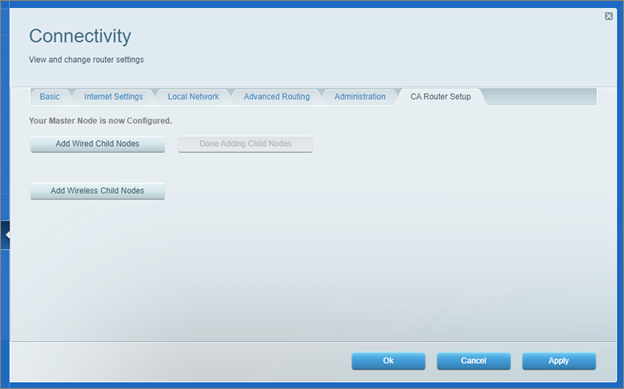
7. Fare clic su Add Wireless Child Nodes (Aggiungi nodi secondari wireless).
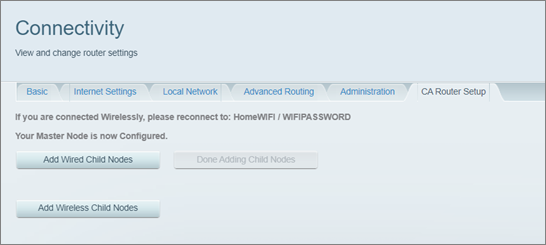
8. Il router cercherà i nodi non configurati e la luce del nodo secondario inizierà a lampeggiare. Attendere che la luce diventi bianca fissa. Questa operazione può richiedere alcuni minuti.
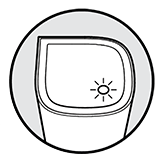
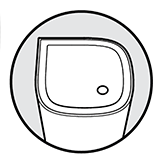
10. Il nodo secondario è stato aggiunto alla rete. È ora possibile spostare il nodo secondario.

