


Einrichtung des Linksys LN1100 nach dem Zurücksetzen
Der Linksys LN1100 unterstützt eine sofortige Plug-and-Play-Einrichtung, bei der Ihr Mesh-Netzwerk automatisch konfiguriert wird, einschließlich aller zugehörigen Linksys LN1200 Child Node, mit denen er geliefert wurde. Es ist ein nahtloser Prozess, der nur einmal durchgeführt werden kann. Wenn der Router jedoch zurückgesetzt wurde, müssen Sie ihn manuell neu einrichten.
Für PPPoE-Verbindungen ist diese Methode nicht unterstützt. Der Router muss manuell konfiguriert werden, um online gehen zu können.
Linksys stellt mehrere Methoden zur Auswahl, je nachdem, womit Sie am besten zurechtkommen.
Für PPPoE-Verbindungen ist diese Methode nicht unterstützt. Der Router muss manuell konfiguriert werden, um online gehen zu können.
Linksys stellt mehrere Methoden zur Auswahl, je nachdem, womit Sie am besten zurechtkommen.
C. 5-Tastendruck-Einrichtung - Für diese Installation ist kein Mobilgerät oder Computer erforderlich.
D. Einrichtung mit die Linksys App - Hierfür ist ein Mobilgerät erforderlich.
D. Einrichtung mit die Linksys App - Hierfür ist ein Mobilgerät erforderlich.
Die Kopplungs-Taste ist der einfachste und schnellste Weg, um sowohl Ihr LN1100 v2 als auch die Child Node einzurichten.
Bevor Sie beginnen:
-
- Parent Router/Node - Der Parent-Router bezieht sich auf den Linksys LN1100 v2-Router, der an Ihr Modem angeschlossen wird.
- Child Node - Ein zusätzlicher Node, um Ihr WLAN zu erweitern, wie z. B. ein Linksys LN1200 oder ein anderer Linksys LN1100-Node.
- Erfahren Sie mehr über die Status-LED des Linksys LN1100.
1. Bringen Sie als erstes alle Ihre Geräte im selben Raum wie Ihr Modem zusammen. Nachdem die Node eingerichtet sind, können Sie Ihre Child Nodes nach Bedarf umstellen.
2. Schalten Sie alle Ihre Node EIN. Die Child Node müssen in der Nähe des Parent Routers sein, idealerweise innerhalb von 3 Meter und im selben Raum. Warten Sie, bis die LED von allen Node stetig blau leuchtet, was anzeigt, dass sie für die Einrichtung bereit sind.
| LN1100 | LN1200 |
 |
 |
| Stetig blaues Licht - Für die Einrichtung bereit | |
Sollte die LED an einem der Node nicht stetig blau leuchten, setzen Sie es zurück, indem Sie die Reset-Taste etwa 20 Sekunden lang gedrückt halten und dann warten, bis die LED stetig blau leuchtet.
3. Entfernen Sie alle aktuellen Router.
a. Ich habe ein Modem und einen separaten Router.
-
- Schließen Sie Ihren aktuellen Router ab.
- Schalten Sie Ihr Modem AUS und wieder EIN.
- Warten Sie, bis Ihr Modem neu gestartet ist, und fahren Sie mit dem nächsten Schritt fort.
b. Ich habe ein alles in einem WiFi-Router und Modem, oder ich habe keine Router in meiner Wohnung vorhanden.
-
- Fahren Sie mit dem nächsten Schritt fort.
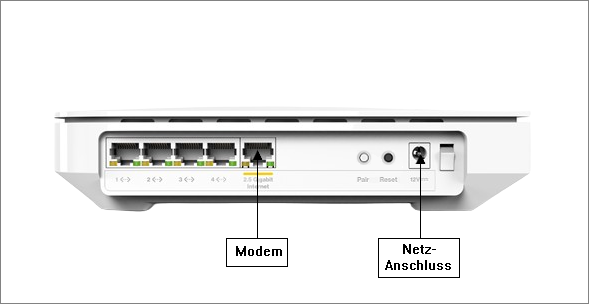
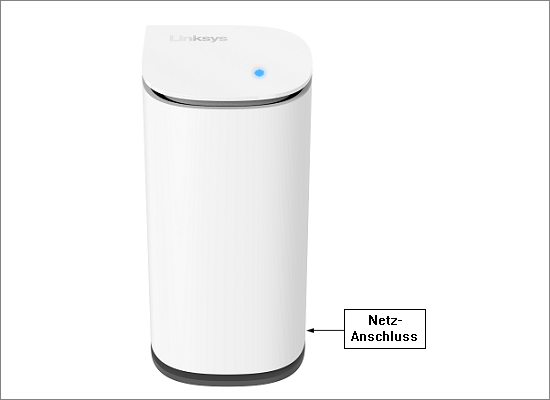
4. Schließen Sie den Linksys LN1100 Router mit einem Ethernet-Kabel an Ihr Modem an.
5. Halten Sie die Kopplungs-Taste für 1 Sekunde gedrückt.
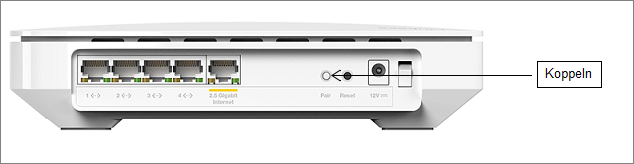
Die LED des Routers beginnt zu blinken. Warten Sie, bis die LED des Routers stetig weiß leuchtet. Das bedeutet, dass der Router als Parent-Router eingerichtet wurde und jetzt online ist.
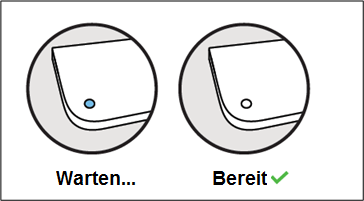
6. Warten Sie, bis die LED des Child Node ebenfalls stetig weiß leuchtet.
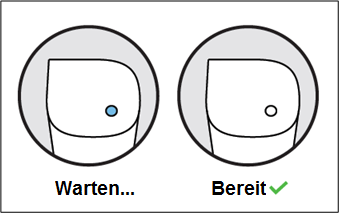
7. Sobald die LED an allen Node stetig weiß leuchtet, ist Ihr WiFi einsatzbereit. Verbinden Sie Ihre Geräte mit dem Standard-WiFi.
Die standardmäßigen WiFi-Anmeldeinformationen sind an der Unterseite des Linksys LN1100 zu finden, das an Ihr Modem angeschlossen ist. Mit Mobilgeräten können Sie den QR-Code an der Unterseite scannen.

Um die Netzwerkeinstellungen zu verwalten und anzupassen, können Sie sich in der Webschnittstelle des Linksys LN1100 anmelden.
Dieser Abschnitt ist für Linksys LN1100 v1 mit Firmware 1.0.8.215320 und höher. Wenn Sie nicht wissen, welche Version auf Ihrem Router läuft, und nach dem Sie auf den Webbrowser zugreifen, dieser anders aussieht als unten angegeben, ist Ihr Router möglicherweise mit einer neueren Firmware ausgestattet, oder Sie haben einen Linksys LN1100 v2. Erfahren Sie mehr mit diesen Anleitungen.
Bevor Sie beginnen:
- Für diesen Vorgang benötigen Sie einen Computer.
- Notieren Sie sich den WiFi-Namen, das Passwort und den Wiederherstellungsschlüssel, die an der Unterseite des Parent Routers zu finden sind.
- Parent Router/Node - Der Parent Router bezieht sich auf den Linksys LN1100, der an Ihr Modem angeschlossen wird.
- Child Node - Ein zusätzlicher Node für die Erweiterung Ihres WiFi, z. B. ein Linksys LN1200 oder ein weiterer Linksys LN1100 Node.
- Erfahren Sie mehr über die Status-LED des Linksys LN1100.
1. Bringen Sie als erstes alle Ihre Geräte im selben Raum wie Ihr Modem zusammen. Nachdem die Node eingerichtet sind, können Sie Ihre Child Nodes nach Bedarf umstellen.
2. Schalten Sie alle Ihre Node EIN. Die Child Node müssen in der Nähe des Parent Routers sein, idealerweise innerhalb von 3 Meter und im selben Raum. Warten Sie, bis die LED von allen Node stetig blau leuchtet, was anzeigt, dass sie für die Einrichtung bereit sind.
Sollte die LED an einem der Node nicht stetig blau leuchten, setzen Sie es zurück, indem Sie die Reset-Taste etwa 20 Sekunden lang gedrückt halten und dann warten, bis die LED stetig blau leuchtet.
| LN1100 | LN1200 |
 |
 |
| Stetig blaues Licht - Für die Einrichtung bereit | |
3. Entfernen Sie alle aktuellen Router.
a. Ich habe ein Modem und einen separaten Router.
-
- Schließen Sie Ihren aktuellen Router ab.
- Schalten Sie Ihr Modem AUS und wieder EIN.
- Warten Sie, bis Ihr Modem neu gestartet ist, und fahren Sie mit dem nächsten Schritt fort.
b. Ich habe ein alles in einem WiFi-Router und Modem, oder ich habe keine Router in meiner Wohnung vorhanden.
-
- Fahren Sie mit dem nächsten Schritt fort.
4. Schließen Sie den Linksys LN1100 Router mit einem Ethernet-Kabel an Ihr Modem an.
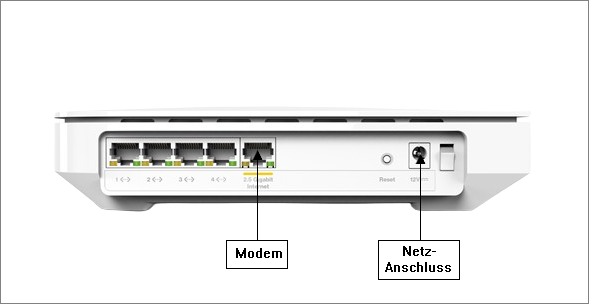
5. Verbinden Sie einen Computer mit dem Standard-WiFi des Routers. Die WiFi-Anmeldeinformationen finden Sie an der Unterseite des Routers.
Sie können Ihren Computer auch an einen der LAN-Anschlüsse (Ethernet) des Parent Routers anschließen.
6. Starten Sie einen Webbrowser, geben Sie "https://www.myrouter.info" oder "https://myrouter.info" in die Adresszeile ein, und drücken Sie [ENTER].
7. Klicken Sie auf den Link Reset password (Passwort zurücksetzen), geben Sie den recovery key (Wiederherstellungsschlüssel) ein, wenn Sie dazu aufgefordert werden, und klicken Sie auf Submit (Senden).


Erstellen Sie ein neues admin password (Admin-Passwort) und einen hint (Hinweis), und klicken Sie anschließend auf Reset (Zurücksetzen).

8. Nachdem Sie sich angemeldet haben, scrollen Sie nach unten und klicken Sie auf den Link CA.
Wenn der CA-Link nicht angezeigt wird, fahren Sie mit Schritt 9 fort.

9. Klicken Sie in der linken Seite auf Connectivity (Konnektivität) und dann auf die Registerkarte CA Router Setup (CA Router Einrichtung).

10. Erstellen Sie einen WiFi name (SSID) (WiFi-Namen (SSID)) und ein password (Passwort) und klicken Sie auf Setup Node (Node einrichten). Schliessen Sie diese Seite nicht.
11. Warten Sie bis die Status-LED des Parent Routers stetig weiß leuchtet.

12. Verbinden Sie Ihren Computer mit dem neuen WiFi-Namen, den Sie gerade erstellt haben.

13. Wenn Sie Child Node hinzufügen möchten, klicken Sie auf Add Wireless Child Nodes (Wireless Child Node hinzufügen).

Sobald die Child Node im Netzwerk hinzugefügt worden sind, leuchtet die LED stetig weiß, das kann einige Minuten dauern.
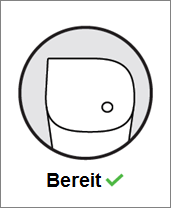
14. Klicken Sie auf Done Adding Child Nodes (Fertig mit dem Hinzufügen von Child Node).

Ihr Linksys WiFi ist einsatzbereit. Sobald die LED der Child Node wieder stetig weiß leuchtet, können Sie die Child Node umstellen. Anschließend können Sie Ihre Geräte an das WLAN verbinden.

Mehr erfahren:
Wie Sie durch Ihre Linksys App navigieren
9. Klicken Sie in der linken Seite auf Connectivity (Konnektivität) und dann auf die Registerkarte CA Router Setup (CA Router Einrichtung).
10. Erstellen Sie einen WiFi name (SSID) (WiFi-Namen (SSID)) und ein password (Passwort) und klicken Sie auf Setup Node (Node einrichten). Schliessen Sie diese Seite nicht.
11. Warten Sie bis die Status-LED des Parent Routers stetig weiß leuchtet.
12. Verbinden Sie Ihren Computer mit dem neuen WiFi-Namen, den Sie gerade erstellt haben.
13. Wenn Sie Child Node hinzufügen möchten, klicken Sie auf Add Wireless Child Nodes (Wireless Child Node hinzufügen).
Sobald die Child Node im Netzwerk hinzugefügt worden sind, leuchtet die LED stetig weiß, das kann einige Minuten dauern.
14. Klicken Sie auf Done Adding Child Nodes (Fertig mit dem Hinzufügen von Child Node).
Ihr Linksys WiFi ist einsatzbereit. Sobald die LED der Child Node wieder stetig weiß leuchtet, können Sie die Child Node umstellen. Anschließend können Sie Ihre Geräte an das WLAN verbinden.
Mehr erfahren:
Wie Sie durch Ihre Linksys App navigieren
5-Tastendruck-Einrichtung
Die 5-Tasten-Druckmethode bietet die einfachste und schnellste Möglichkeit, Ihre Linksys LN1100- und LN1200-Child Node gleichzeitig für eine Internetverbindung per DHCP (automatisch) einzurichten.
Bevor Sie beginnen:
- Unterstützt auf Linksys LN1100 v1 und v2.
- Parent Router/Node - Der Parent-Router bezieht sich auf den Linksys LN1100 -Router, der an Ihr Modem angeschlossen wird.
- Child Node - Ein zusätzlicher Node zur Erweiterung Ihres WiFi, z. B. ein Linksys LN1200 oder ein weiterer Linksys LN1100 Node.
- Erfahren Sie mehr über die Status-LED des Linksys LN1100.
1. Bringen Sie als erstes alle Ihre Geräte im selben Raum wie Ihr Modem zusammen. Nachdem die Node eingerichtet sind, können Sie Ihre Child Nodes nach Bedarf umstellen.
2. Schalten Sie alle Ihre Node EIN. Die Child Node müssen in der Nähe des Parent Routers sein, idealerweise innerhalb von 3 Meter und im selben Raum. Warten Sie, bis die LED von allen Node stetig blau leuchtet, was anzeigt, dass sie für die Einrichtung bereit sind.
Sollte die LED an einem der Node nicht stetig blau leuchten, setzen Sie es zurück, indem Sie die Reset-Taste etwa 20 Sekunden lang gedrückt halten und dann warten, bis die LED stetig blau leuchtet.
2. Schalten Sie alle Ihre Node EIN. Die Child Node müssen in der Nähe des Parent Routers sein, idealerweise innerhalb von 3 Meter und im selben Raum. Warten Sie, bis die LED von allen Node stetig blau leuchtet, was anzeigt, dass sie für die Einrichtung bereit sind.
Sollte die LED an einem der Node nicht stetig blau leuchten, setzen Sie es zurück, indem Sie die Reset-Taste etwa 20 Sekunden lang gedrückt halten und dann warten, bis die LED stetig blau leuchtet.
| LN1100 | LN1200 |
 |
 |
| Stetig blaues Licht - Für die Einrichtung bereit | |
3. Entfernen Sie alle aktuellen Router.
a. Ich habe ein Modem und einen separaten Router.
-
- Schließen Sie Ihren aktuellen Router ab.
- Schalten Sie Ihr Modem AUS und wieder EIN.
- Warten Sie, bis Ihr Modem neu gestartet ist, und fahren Sie mit dem nächsten Schritt fort.
b. Ich habe ein alles in einem WiFi-Router und Modem, oder ich habe keine Router in meiner Wohnung vorhanden.
-
- Fahren Sie mit dem nächsten Schritt fort.
4. Schließen Sie den Linksys LN1100 Router mit einem Ethernet-Kabel an Ihr Modem an.
5. Sobald die LED von allen Node stetig blau leuchtet und der Router an das Modem angeschlossen ist, drücken Sie die Reset-Taste an der Rückseite des Linksys LN1100 Routers fünfmal innerhalb von 5 Sekunden (nicht gedrückt halten).
Die LED des Routers beginnt zu blinken. Warten Sie, bis die LED des Routers stetig weiß leuchtet. Das zeigt an, dass der Router online ist. Anschließend beginnt die Kopplung der Child Node.
6. Wenn Sie in den vorherigen Schritten einen Linksys LN1200 Child Node EINgeschaltet haben, beginnt der Router, nach nicht konfigurierten Node zu suchen. Wenn Sie keine Child Node hinzufügen möchten, fahren Sie mit dem nächsten Schritt fort.
Sobald die Child Node erkannt worden sind, beginnt die LED an den Child Node ebenfalls zu blinken. Warten Sie, bis die LED der Child Node stetig weiß leuchtet. Das kann einige Minuten dauern.
7. Sobald die LED an allen Node stetig weiß leuchtet, ist Ihr WiFi einsatzbereit. Verbinden Sie Ihre Geräte mit dem Standard-WiFi.
Die standardmäßigen WiFi-Anmeldeinformationen sind an der Unterseite des Linksys LN1100 zu finden, das an Ihr Modem angeschlossen ist. Mit Mobilgeräten können Sie den QR-Code an der Unterseite scannen.

Um die Netzwerkeinstellungen zu verwalten und anzupassen, können Sie sich in der Webschnittstelle des Linksys LN1100 anmelden.
Mehr erfahren:
Wie Sie durch Ihre Linksys App navigieren
So überprüfen Sie, dass die automatische Firmware-Aktualisierung aktiviert ist
Linksys LN1100 und LN1200 - FAQs
- Notieren Sie sich den WiFi-Namen, das Passwort und den Wiederherstellungsschlüssel, die an der Unterseite des Parent Routers zu finden sind.
- Laden Sie die neueste Linksys-App herunter und installieren Sie sie auf Ihrem Mobilgerät.
- Parent Router/Node - Bezieht sich auf den Linksys LN1100 Router, der an Ihr Modem angeschlossen wird.
- Child Node - Ein zusätzlicher Node für die Erweiterung Ihres WiFi, z. B. ein Linksys LN1200 oder ein weiterer Linksys LN1100 Node.
- Erfahren Sie mehr über die Status-LED des Linksys LN1100.
1. Bringen Sie als erstes alle Ihre Geräte im selben Raum wie Ihr Modem zusammen. Nachdem die Node eingerichtet sind, können Sie Ihre Child Nodes nach Bedarf umstellen.
2. Schalten Sie alle Ihre Node EIN. Die Child Node müssen in der Nähe des Parent Routers sein, idealerweise innerhalb von 3 Meter und im selben Raum. Warten Sie, bis die LED von allen Node stetig blau leuchtet, was anzeigt, dass sie für die Einrichtung bereit sind.
Sollte die LED an einem der Node nicht stetig blau leuchten, setzen Sie es zurück, indem Sie die Reset-Taste etwa 20 Sekunden lang gedrückt halten und dann warten, bis die LED stetig blau leuchtet.
2. Schalten Sie alle Ihre Node EIN. Die Child Node müssen in der Nähe des Parent Routers sein, idealerweise innerhalb von 3 Meter und im selben Raum. Warten Sie, bis die LED von allen Node stetig blau leuchtet, was anzeigt, dass sie für die Einrichtung bereit sind.
Sollte die LED an einem der Node nicht stetig blau leuchten, setzen Sie es zurück, indem Sie die Reset-Taste etwa 20 Sekunden lang gedrückt halten und dann warten, bis die LED stetig blau leuchtet.
| LN1100 | LN1200 |
 |
 |
| Stetig blaues Licht - Für die Einrichtung bereit | |
3. Entfernen Sie alle aktuellen Router.
5. Starten Sie die Linksys App. Stellen Sie sicher, dass Ihr Mobilgerät an kein WiFi verbunden ist. Tippen Sie bei iOS auf Set up a New Wi-Fi Network (Neues Wi-Fi-Netzwerk einrichten). Bei Android™ tippen Sie auf Launch setup (Einrichtung starten).
6. Tippen Sie auf Velop and Mesh Routers (Velop und Mesh Router).
7. Aktivieren Sie auf Ihrem Gerät das Bluetooth® (wenn Sie dazu aufgefordert werden).
8. Folgen Sie den Anweisungen bezüglich der Verkabelung und tippen Sie auf Next (Weiter).

9. Sobald eine Internet-Verbindung erkannt worden ist, geben Sie einen neuen WiFi-Namen und ein Passwort ein und tippen Sie auf Next (Weiter) um fortzufahren.

Sollte die Linksys App ein vorheriges WiFi-Profil erkennen und Sie die gleichen WiFi-Anmeldeinformationen verwenden möchten, tippen Sie auf Yes (Ja); andernfalls tippen Sie unten auf No, create new Wi-Fi settings (Nein, neue Wi-Fi-Einstellungen erstellen).

10. Die Einrichtung wird jetzt Ihr WiFi-Netzwerk konfigurieren und Child Node erkennen. Tippen Sie auf Next (Weiter).


11. Tippen Sie nach Aufforderung auf Finish (Fertig). Gehen Sie zum Dashboard, wenn Sie dazu aufgefordert werden. Danach können Sie Ihre Child Node umstellen. Ihr Netzwerk ist jetzt einsatzbereit.
a. Ich habe ein Modem und einen separaten Router.
-
- Schließen Sie Ihren aktuellen Router ab.
- Schalten Sie Ihr Modem AUS und wieder EIN.
- Warten Sie, bis Ihr Modem neu gestartet ist, und fahren Sie mit dem nächsten Schritt fort.
b. Ich habe ein alles in einem WiFi-Router und Modem, oder ich habe keine Router in meiner Wohnung vorhanden.
-
- Fahren Sie mit dem nächsten Schritt fort.
4. Schließen Sie den Linksys LN1100 Router mit einem Ethernet-Kabel an Ihr Modem an.
5. Starten Sie die Linksys App. Stellen Sie sicher, dass Ihr Mobilgerät an kein WiFi verbunden ist. Tippen Sie bei iOS auf Set up a New Wi-Fi Network (Neues Wi-Fi-Netzwerk einrichten). Bei Android™ tippen Sie auf Launch setup (Einrichtung starten).
| iOS | Android |
 |
 |
6. Tippen Sie auf Velop and Mesh Routers (Velop und Mesh Router).
7. Aktivieren Sie auf Ihrem Gerät das Bluetooth® (wenn Sie dazu aufgefordert werden).
8. Folgen Sie den Anweisungen bezüglich der Verkabelung und tippen Sie auf Next (Weiter).
9. Sobald eine Internet-Verbindung erkannt worden ist, geben Sie einen neuen WiFi-Namen und ein Passwort ein und tippen Sie auf Next (Weiter) um fortzufahren.
Sollte die Linksys App ein vorheriges WiFi-Profil erkennen und Sie die gleichen WiFi-Anmeldeinformationen verwenden möchten, tippen Sie auf Yes (Ja); andernfalls tippen Sie unten auf No, create new Wi-Fi settings (Nein, neue Wi-Fi-Einstellungen erstellen).
10. Die Einrichtung wird jetzt Ihr WiFi-Netzwerk konfigurieren und Child Node erkennen. Tippen Sie auf Next (Weiter).
11. Tippen Sie nach Aufforderung auf Finish (Fertig). Gehen Sie zum Dashboard, wenn Sie dazu aufgefordert werden. Danach können Sie Ihre Child Node umstellen. Ihr Netzwerk ist jetzt einsatzbereit.


