


Linksys LN1100 und LN1200 - Häufig gestellte Fragen
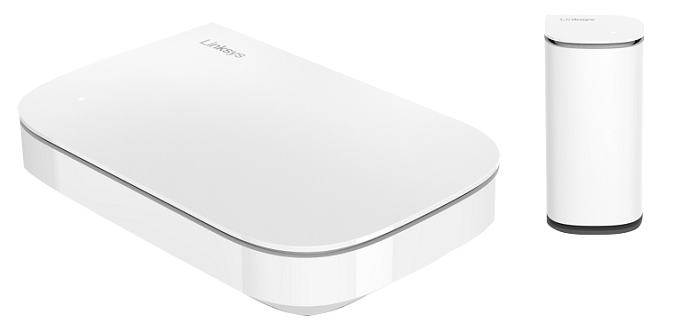
Der Linksys LN1100 un der LN1200 sind Linksys Cognitive™ Mesh-Router, die Ihnen eine unkomplizierte Verbindung ermöglichen, indem sie die Konnektivität für alle Ihre Geräte kontinuierlich optimieren. Der Linksys LN1200 unterstützt nur den Child-Modus und erfordert einen Linksys Mesh Parent Node wie den Linksys LN1100.
HARDWARE INFORMATIONEN
Die Merkmale der Router sind folgende:
- Linksys Velop Micro 6 Mesh Router
- Linksys Cognitive Mesh Technologie
- AX3000 gleichzeitiges Dualband Wi-Fi® 6
- WiFi-Geschwindigkeit bis zu 3 Gbps
- 2x2 Spatial Streams
- Plug-and-Play -Einrichtung
- Nachtmodus -Funktion
- WPA3™ Wireless -Sicherheit
- Unterstützt Parent- und Child-Modus (Linksys LN1100)
- Unterstützt nur den Child-Modus (Linksys LN1200)
- Mesh Pair -Taste (Linksys LN1200 v2)
Linksys LN1100
- Reset -Taste
- Netzschalter EIN/AUS
- Pair Taste (Linksys LN1100 v2)
Anschlüsse
- Vier (4) 1 Gbps Ethernet LAN -Anschlüsse
- Ein (1) 2,5 Gbps Internet WAN -Anschluss
- Netzanschluss
Linksys LN1200
- Reset -Taste
- USB-C® Netzanschluss
- Linksys LN1100:
-
- Länge: 1,9 Zoll
- Höhe: 5,6 Zoll
- Breite: 8,4 Zoll
- Linksys LN1200:
-
- Länge: 4,6 Zoll
- Höhe: 2,3 Zoll
- Breite: 2,3 Zoll
Informationen über das Netzteil
- Linksys LN1100: 12V, 1,5A
- Linksys LN1200: 5V, 3A USB-C® auf AC Adapter
Die Pair-Taste kann für das Hinzufügen eines Linksys Mesh-Child Nodes hilfreich sein. Wenn Sie Ihren Router zurückgesetzt haben, können Sie damit gleichzeitig einen Parent-Linksys LN1100 v2 und einen Child- Node einrichten.
EINRICHTUNG UND INSTALLATION
Der Linksys LN1100, der mit Linksys LN1200 Child Node gebündelt ist, unterstützt eine sofortige Plug-and-Play-Einrichtung. Das bedeutet, dass sobald es an Ihr Modem angeschlossen ist und eine Internetverbindung erkannt wird, konfiguriert er sich automatisch. Sie können den Router auch mit einer der Einrichtungsmethoden einrichten.
- Eine aktive Internet-Verbindung
- Der Linksys LN1200 unterstützt nur den Child-Modus und es wird ein Linksys Velop Mesh Parent- Node benötigt, z. B. eines der hier aufgeführten Modelle.
- Ein Mobilgerät oder einen Computer für die Verwaltung Ihrer Netzwerkeinstellungen
Der Router muss manuell konfiguriert werden, um online gehen zu können.
Der Linksys LN1100 unterstützt eine Plug-and-Play-Einrichtung von Werk aus. Falls der Router zurückgesetzt wurde, ist eine manuelle Neueinrichtung erforderlich.
Wenn Ihr Linksys LN1100-Router in einem Bündel mit anderen Linksys LN1200 Child Nodes kam, werden die Child Nodes während der Plug-and-Play-Einrichtung automatisch zu Ihrem Netzwerk hinzugefügt. Wenn Sie die Child Nodes zu irgendeinem Zeitpunkt zurückgesetzt haben müssen Sie den Plug-and-Play-Einrichtungsassistenten erneut ausführen und anschließend Ihren Router konfigurieren. Linksys stellt Ihnen verschiedene Methoden zu Verfügung aus denen Sie wählen können, welches am besten zu Ihnen passt.
- Die Standard-IP-Adresse ist 192.168.1.1.
- Das standardmäßige Router-Passwort ist das Standard-WiFi-Passwort, das an der Unterseite des Nodes zu finden ist.
- Der Standard-WiFi-Name ist Linksysxxxxx, wobei xxxxx die letzten fünf Zeichen der Seriennummer des Node sind.
- Jeder Node ist mit einem eindeutigen, im Voraus zugewiesenen WiFi-Passwort ausgestattet, das sich an der Unterseite des Nodes befindet.
- Der Standardname für das Gast-WiFi ist Linksysxxxxx-guest.
Nein. Die Linksys LN1200 unterstützen nur den Child-Modus. Sie können nur zu einem anderen Linksys Velop Mesh Parent Router wie einem Linksys LN1100 oder einem anderen Velop Mesh Cognitive-Modell hinzugefügt werden.
SICHERHEIT UND DATENSCHUTZ
Der Linksys LN1100 unterstützt die folgenden Einstellungen:
- WPA2™/WPA3 Mixed Personal
- WPA3 Personal
- WPA2 Personal
- Enhanced Open Only
- Open und Enhanced Open
- Open (Offen)
Safe Browsing (Sicheres Surfen) bietet zwei Dienste, Fortinet Security und OpenDNS, um Sie vor unangemessenen oder schädlichen Inhalten auf Geräten in Ihrem Netzwerk zu schützen.
Linksys überwacht weder Ihre App-Nutzung noch Ihre Online-Aktivitäten. Unsere Produkte und Apps verwenden keine Tracking-Cookies und Ihre Daten werden von uns nicht für Marketingzwecke weitergegeben oder verkauft.
ERWEITERTE FEHLERBEHEBUNG
Um Ihre Child Node einzurichten, stellen Sie sicher, dass sie nahe am Parent Node (Node, der an Ihr Modem angeschlossen ist) sind, innerhalb eines Abstands von 3 Metern. Wenn möglich, sollten sie im selben Raum wie der Parent Node sein. Nachdem sie hinzugefügt worden sind, können Sie sie je nach Bedarf woanders platzieren.
Um den Router zurückzusetzen, halten Sie die Reset-Taste 20 Sekunden lang gedrückt.
Wenn Sie die Reset-Taste etwa 20 Sekunden lang gedrückt halten, leuchtet eine LED in einem verblassenden Muster rot auf. Wenn das Verblassen aufhört, was etwa 10 Sekunden dauert, geht die LED AUS. Sobald die LED erlischt, lassen Sie die Reset-Taste los und warten Sie, bis der Node hochfährt. Wenn die LED stetig blau leuchtet, bedeutet dies, dass der Router oder Node für die Einrichtung bereit ist.
Die Node sind mit einer Funktion ausgestattet, die nachtsüber automatisch die neueste Firmware installiert. Die Aktualisierung dauert nur wenige Minuten. Stellen Sie sicher, dass die automatische Firmware-Aktualisierung EINgeschaltet ist. Sie können auch manuell die Firmware-Version des Routers überprüfen und mit der Aktualisierung fortfahren, wenn eine neue Firmware verfügbar ist.
- Stellen Sie sicher, dass Ihr Mobilgerät oder Computer mit dem WLAN des Linksys LN1100 Routers verbunden ist, der an das Modem angeschlossen ist. Die standardmäßigen Anmeldeinformationen finden Sie an der Unterseite des Routers. Sie können auch den QR-Code auf dem Router mit Ihrem Mobilgerät scannen.
- Sie können je nach dem verwendeten Browser "www.myrouter.info" oder "myrouter.info" eingeben.
- Wenn Sie sich über eine VPN-Software verbinden, deaktivieren Sie diese. Wenn Sie eine Sicherheitssoftware verwenden, schalten Sie sie AUS, um das Problem zu isolieren.
- Probieren Sie es mit einem anderen Browser oder öffnen Sie eine Inkognito-Registerkarte in Ihrem Browser.
- Der Einrichtungs-Assistent kann nur einmal bei einem neuen Router verwendet werden, und ist daher bei einer erneuten Einrichtung nicht mehr verfügbar. Wenn Ihr Router aus irgendeinem Grund zurückgesetzt wurde, starten Sie einen Webbrowser und gehen Sie zu "www.myrouter.info" oder "myrouter.info", um Ihre Einstellungen zu verwalten. Sie können auch den Router erneut einrichten.
Der Einrichtungs-Assistent verfügt über eine Option für den Nachtmodus, die standardmäßig aktiviert ist. Der Nachtmodus ist eine Funktion, bei der die LEDs eines Linksys LN1100-Routers von 20 Uhr bis 8 Uhr automatisch ausgeschaltet werden. Wenn Sie den Einrichtungsassistenten während dieses Zeitraums durchgeführt haben, dann hat der Router die Nachtmodus-Funktion aktiviert. Sie können diese Funktion mit der Linksys-App deaktivieren. Um es über einen Webbrowser zu deaktivieren, folgen Sie diesen Anweisungen:
1. Melden Sie sich im Dashboard des Routers an.
2. Klicken Sie unter Router Settings (Router-Einstellungen) auf Connectivity (Konnektivität),
3. Schalten Sie auf der Registerkarte Basic (Basis) den Schalter für den Night Mode (Nachtmodus) auf OFF (AUS).
Nein. Sie müssen das mitgelieferte Netzteil verwenden, das mit dem Linksys LN1200 geliefert wurde. Andere USB-C-Kabel sind nicht unterstützt.
- Stellen Sie sicher, dass Ihr Gerät an das WiFi-Netzwerk des Routers angeschlossen ist.
- Probieren Sie es mit einem Inkognito-Browser oder einem anderen Browser.
- Wenn Ihr Computer über ein VPN verbunden ist, trennen Sie die Verbindung zu diesem.
- Prüfen Sie, ob es mit eingabe der IP-Adresse des Routers funktioniert.
- Überprüfen Sie, das keine Sicherheits-Software aktiviert ist, andernfalls versuchen Sie, diese zu deaktivieren.
- Überprüfen Sie, ob die Safe Browsing (Sicheres Surfen)-Funktion aktiviert ist. Wenn dies der Fall ist, schalten Sie sie über die Linksys App AUS. Tippen Sie auf das menu (Menü)-symbol > Safe Browsing (Sicheres Surfen) > schalten Sie den Schalter um, um die Funktion zu deaktivieren > Save (Speichern).
LN1100,LN1100,LN1100,LN1100,LN1100,LN1100

