


Come configurare un Linksys LN1100 in seguito a un reset

Il Linksys LN1100 supporta la configurazione plug-and-play, che configura automaticamente la rete mesh, compresi i nodi secondari Linksys LN1200 in dotazione. Si tratta di un processo senza soluzione di continuità, progettato per essere utilizzato una sola volta. Tuttavia, se è necessario ripristinare il router, è necessario riconfigurarlo manualmente.
Per le connessioni PPPoE, questo metodo non è supportato. Il router dovrà essere configurato manualmente per connettersi.
Linksys offre diversi metodi tra cui scegliere, a seconda di quello con cui ci si sente più a proprio agio.
Per le connessioni PPPoE, questo metodo non è supportato. Il router dovrà essere configurato manualmente per connettersi.
Linksys offre diversi metodi tra cui scegliere, a seconda di quello con cui ci si sente più a proprio agio.
A. Uso del pulsante Pair - Il pulsante Pair è disponibile solo su Linksys LN1100 v2.
B. Configurazione del browser web - Per questo metodo è necessario un computer.
C. Configurazione mediante la pressione di 5 pulsanti - Questa configurazione non richiede un dispositivo mobile o un computer per essere impostata.
D. Configurazione mediante applicazione Linksys - Per questo è necessario un dispositivo mobile.
D. Configurazione mediante applicazione Linksys - Per questo è necessario un dispositivo mobile.
Il pulsante Pair è il modo più semplice e veloce per configurare l'LN1100 v2 e i nodi secondari.
Prima di iniziare:
-
- Router/nodo principale - Il router principale si riferisce al router Linksys LN1100 v2 che sarà collegato al modem.
- Nodo secondario - Un nodo aggiuntivo per estendere il WiFi, ad esempio un Linksys LN1200 o un altro nodo Linksys LN1100.
- Ulteriori informazioni sulla spia di stato del Linksys LN1100.
1. Riunire tutte le apparecchiature nella stessa area del modem. Una volta configurati i nodi, è possibile riposizionare i nodi secondari secondo le necessità.
2. Accendere tutti i nodi. I nodi secondari devono essere vicini al router principale, idealmente entro 3 metri e nella stessa stanza; più vicini sono, meglio è. Attendere che tutti i nodi mostrino una luce blu fissa, a indicare che sono pronti per la configurazione.
| LN1100 | LN1200 |
 |
 |
| Luce blu fissa - pronto per l'installazione | |
Se uno dei nodi non ha una luce blu fissa, resettarlo tenendo premuto il pulsante di reset per circa 20 secondi, quindi attendere che la luce diventi blu fissa.
3. Rimuovere il router esistente.
a. Ho un modem con un router separato.
-
- Scollegare il router esistente.
- Spegnere e riaccendere il modem.
- Attendere che il modem si sia riavviato e passare alla fase successiva.
b. Ho un router WiFi e un modem combinati in un unico dispositivo o non ho un router esistente in casa.
-
- Passare al passaggio successivo.
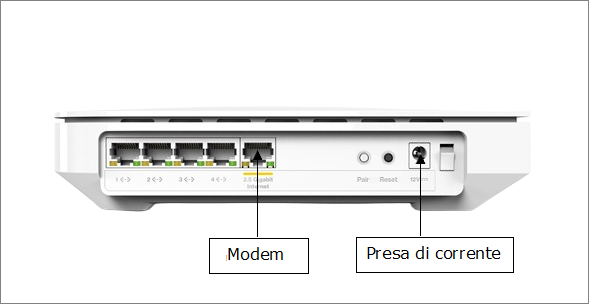
4. Collegare il router Linksys LN1100 con un cavo Ethernet al modem.
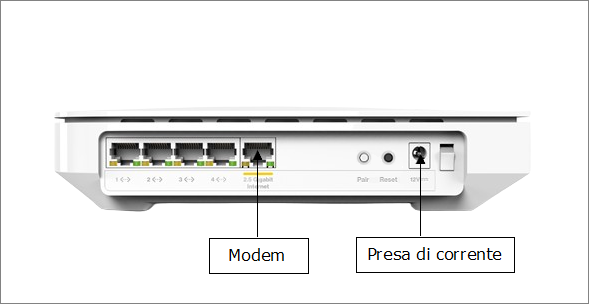

5. Premere il tasto Pair per 1 secondo.
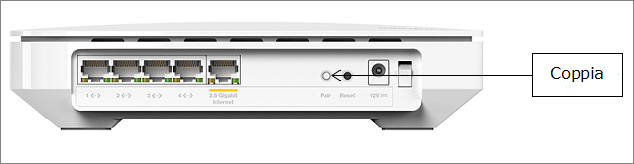
La luce sul router inizia a lampeggiare. Attendere che il router abbia una luce bianca fissa. Ciò indica che il router è stato configurato come router principale ed è ora online.
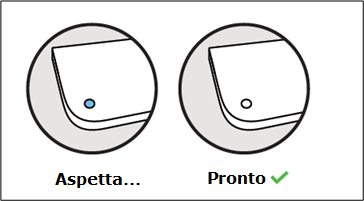
6. Attendere che anche la luce dei nodi secondario diventi bianca fissa.
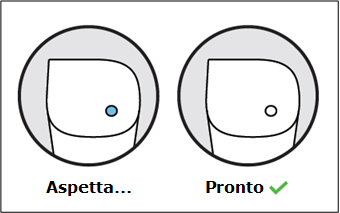
7. Quando tutti i nodi hanno una luce bianca fissa, il WiFi è pronto per l'uso. Collegare i dispositivi al WiFi predefinito.
Le credenziali WiFi predefinite si trovano sul fondo del Linksys LN1100 collegato al modem. Per i dispositivi mobili, è possibile scansionare il codice QR situato in basso.

Per gestire e personalizzare le impostazioni di rete, è possibile accedere al browser Web del Linksys LN1100.
Questa sezione si riferisce al Linksys LN1100 v1 con firmware 1.0.8.215320 e precedenti. Se non si conosce la versione del router e se, dopo aver provato ad accedere al browser web, l'aspetto è diverso da quello riportato di seguito, è possibile che il router abbia un firmware più recente o, se si dispone di un Linksys LN1100 v2, saperne di più con queste istruzioni.
Prima di iniziare:
- Per questa procedura di configurazione è necessario un computer.
- Annotare il nome WiFi, la password e la chiave di ripristino che si trovano sul fondo del router principale.
- Router/nodo principale - Il router principale si riferisce al Linksys LN1100 che si collegherà al modem.
- Nodo secondario - Un nodo aggiuntivo per estendere il WiFi, come un Linksys LN1200 o un altro nodo Linksys LN1100.
- Ulteriori informazioni sulla spia di stato del Linksys LN1100.
1. Riunire tutte le apparecchiature nella stessa area del modem. Una volta configurati i nodi, è possibile riposizionare i nodi secondari in base alle necessità.
2. Accendere tutti i nodi. I nodi secondari devono essere vicini al router principale, idealmente entro 3 metri e nella stessa stanza. Attendete che tutti i nodi mostrino una luce blu fissa, a indicare che sono pronti per la configurazione.
Se uno dei nodi non ha una luce blu fissa, resettarlo tenendo premuto il pulsante di reset per circa 20 secondi, quindi attendere che la luce diventi blu fissa.
2. Accendere tutti i nodi. I nodi secondari devono essere vicini al router principale, idealmente entro 3 metri e nella stessa stanza. Attendete che tutti i nodi mostrino una luce blu fissa, a indicare che sono pronti per la configurazione.
Se uno dei nodi non ha una luce blu fissa, resettarlo tenendo premuto il pulsante di reset per circa 20 secondi, quindi attendere che la luce diventi blu fissa.
| LN1100 | LN1200 |
 |
 |
| Luce blu fissa - pronto per la configurazione | |
3. Rimuovere il router esistente.
a. Ho un modem e un router separato.
- Scollegare il router esistente.
- Spegnere e riaccendere il tuo modem.
- Attendere che il modem si sia riavviato e passare alla procedura successiva.
b. Ho un router WiFi e un modem combinati in un unico dispositivo oppure non ho alcun router in casa.
- Passare alla fase successiva.
4. Collegare il router Linksys LN1100 con un cavo Ethernet al modem.
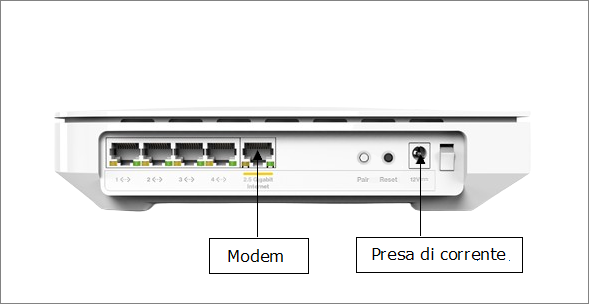
5. Collegare un computer al WiFi predefinito del router. Le credenziali WiFi si trovano sul fondo del router.
È anche possibile collegare il computer a una delle porte LAN (Ethernet) del router principale.
6. Iniziare un browser web, inserire "https://www.myrouter.info" o "https://myrouter.info" nella barra degli indirizzi e premere [ENTER] ([ENTRA]).
7. Fare clic sul link Reset password (Ripristina la password), inserire la recovery key (chiave di recupero) quando richiesto e fare clic su Submit (Invia).


Creare una nuova admin password (password amministratore) e un nuovo hint (suggerimento), quindi fare clic su Reset (Ripristina).

8. Dopo aver effettuato il login, scorrere fino in fondo e fare clic sul link CA.

9. Fare clic su Connectivity (Connettività) sul lato sinistro, quindi sulla scheda CA Router Setup (Impostazioni CA del router).

10. Creare un nome WiFi (SSID) e una password e fare clic su Setup Node (Configura nodo). Tenere aperta questa pagina.
11. Attendere che la spia di stato del router principale diventi bianca fissa.
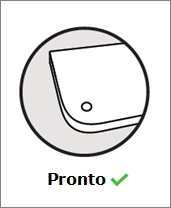
12. Collegare il computer al nuovo nome WiFi appena creato.

13. Se si devono aggiungere nodi secondari, fare clic su Add Wireless Child Nodes (Aggiungi nodi secondari wireless).

Una volta aggiunti i nodi secondari alla rete, la luce diventerà bianca fissa; l'operazione potrebbe richiedere alcuni minuti.
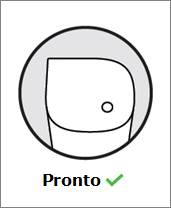
14. Fare clic su Done Adding Child Nodes (Pronto per aggiungere nodi secondari).

Il WiFi Linksys è pronto all'uso. È ora possibile riposizionare i nodi secondari, una volta che questi hanno di nuovo una luce bianca fissa. È quindi possibile collegare i dispositivi al WiFi.

Ulteriori informazioni:
Come collegare una rete Linksys Mesh all'account cloud Linksys per l'accesso remoto
Come navigare attraverso l'applicazione di Linksys
Configurazione mediante la pressione di 5 pulsanti
Il metodo di pressione dei 5 pulsanti offre il modo più semplice e veloce per configurare simultaneamente i nodi secondari Linksys LN1100 e LN1200 per una connessione a Internet tramite DHCP (automatico).
Prima di iniziare:
Il metodo di pressione dei 5 pulsanti offre il modo più semplice e veloce per configurare simultaneamente i nodi secondari Linksys LN1100 e LN1200 per una connessione a Internet tramite DHCP (automatico).
Prima di iniziare:
- Compatibile con Linksys LN1100 v1 e v2.
- Router/nodo principale - Il router principale si identifica con il router Linksys LN1100 che si collegherà al modem.
- Nodo secondario - Un nodo addizionale per estendere il WiFi, come un Linksys LN1200 o un altro nodo Linksys LN1100.
- Ulteriori informazioni sulla spia di stato del Linksys LN1100.
1. Riunire tutte le apparecchiature nella stessa area del modem. Una volta configurati i nodi, è possibile riposizionare i nodi secondari in base alle necessità.
2. Accendere tutti i nodi. I nodi secondari devono essere vicini al router principale, idealmente entro 3 metri e nella stessa stanza. Attendete che tutti i nodi mostrino una luce blu fissa, a indicare che sono pronti per la configurazione.
Se uno dei nodi non ha una luce blu fissa, resettarlo tenendo premuto il pulsante di reset per circa 15 secondi, quindi attendere che la luce diventi blu fissa.
2. Accendere tutti i nodi. I nodi secondari devono essere vicini al router principale, idealmente entro 3 metri e nella stessa stanza. Attendete che tutti i nodi mostrino una luce blu fissa, a indicare che sono pronti per la configurazione.
Se uno dei nodi non ha una luce blu fissa, resettarlo tenendo premuto il pulsante di reset per circa 15 secondi, quindi attendere che la luce diventi blu fissa.
| LN1100 | LN1200 |
| |
|
| Luce blu fissa - pronto per la configurazione | |
3. Rimuovere il router esistente.
a. Ho un modem e un router separato.
- Scollegare il router esistente.
- Spegnere e riaccendere il tuo modem.
- Attendere che il modem si sia riavviato e passare alla procedura successiva.
b. Ho un router WiFi e un modem combinati in un unico dispositivo oppure non ho alcun router in casa.
- Passare alla fase successiva.
4. Collegare il router Linksys LN1100 con un cavo Ethernet al modem.
5. Una volta che tutti i nodi hanno una luce blu fissa e il router è collegato al modem, premere il pulsante di reset sul retro del router Linksys LN1100 per cinque volte entro 5 secondi (senza tenerlo premuto).
La luce di questo router inizierà a lampeggiare. Attendete che il router abbia una luce bianca fissa. Ciò indica che il router è online. A questo punto inizia l'accoppiamento del nodo secondari.
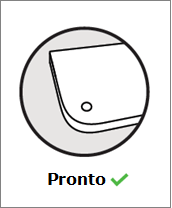
6. Se nei passaggi precedenti sono stati attivati dei nodi secondari Linksys LN1200, il router inizierà a cercare i nodi non configurati. Se non si dispone di nodi secondari da aggiungere, passare al passaggio successivo.
Una volta rilevati i nodi secondari, anche la spia del nodo secondario inizierà a lampeggiare. Attendere che la luce del nodo secondario diventi bianca fissa. Questa operazione può richiedere alcuni minuti.
7. Quando tutti i nodi hanno una luce bianca fissa, il WiFi è pronto per l'uso. Collegare i dispositivi al WiFi predefinito.
Le credenziali WiFi predefinite si trovano sul fondo del Linksys LN1100 collegato al modem. Per i dispositivi mobili, è possibile scansionare il codice QR situato nella parte inferiore del modem.

Per gestire e personalizzare le impostazioni di rete, è possibile accedere al browser Web del Linksys LN1100.
Ulteriori informazioni:
Come navigare attraverso l'applicazione di Linksys
Come verificare se gli aggiornamenti automatici del firmware sono attivi
Configurazione mediante applicazione Linksys
Prima di iniziare:
- Annotare il nome WiFi, la password e la chiave di ripristino che si trovano sul fondo del router principale.
- Scaricare e installare l'ultima applicazione Linksys sul proprio dispositivo mobile.
- Router/nodo principale - Si identifica con il router Linksys LN1100 che si collegherà al modem.
- Nodo secondario - Un nodo addizionale per estendere il WiFi, come un Linksys LN1200 o un altro nodo Linksys LN1100.
- Ulteriori informazioni sulla spia di stato del Linksys LN1100.
1. Riunire tutte le apparecchiature nella stessa area del modem. Una volta configurati i nodi, è possibile riposizionare i nodi secondari in base alle necessità.
2. Accendere tutti i nodi. I nodi secondari devono essere vicini al router principale, idealmente entro 10 piedi e nella stessa stanza. Attendete che tutti i nodi mostrino una luce blu fissa, a indicare che sono pronti per la configurazione.
Se uno dei nodi non ha una luce blu fissa, resettarlo tenendo premuto il pulsante di reset per circa 20 secondi, quindi attendere che la luce diventi blu fissa.
2. Accendere tutti i nodi. I nodi secondari devono essere vicini al router principale, idealmente entro 10 piedi e nella stessa stanza. Attendete che tutti i nodi mostrino una luce blu fissa, a indicare che sono pronti per la configurazione.
Se uno dei nodi non ha una luce blu fissa, resettarlo tenendo premuto il pulsante di reset per circa 20 secondi, quindi attendere che la luce diventi blu fissa.
| LN1100 | LN1200 |
 |
 |
| Luce blu fissa - pronto per la configurazione | |
3. Rimuovere il router esistente.
a. Ho un modem e un router separato.
- Scollegare il router esistente.
- Spegnere e riaccendere il tuo modem.
- Attendere che il modem si sia riavviato e passare alla procedura successiva.
b. Ho un router WiFi e un modem combinati in un unico dispositivo oppure non ho alcun router in casa.
- Passare alla fase successiva.
4. Collegare il router Linksys LN1100 con un cavo Ethernet al modem.
5. Avviare l'applicazione Linksys. Assicurarsi che il dispositivo mobile non sia connesso ad alcuna rete Wi-Fi. Toccare Set up a New Wi-Fi Network (Imposta una nuova rete Wi-Fi) per iOS. Per Android™, toccare Launch setup (Avvia configurazione).
5. Avviare l'applicazione Linksys. Assicurarsi che il dispositivo mobile non sia connesso ad alcuna rete Wi-Fi. Toccare Set up a New Wi-Fi Network (Imposta una nuova rete Wi-Fi) per iOS. Per Android™, toccare Launch setup (Avvia configurazione).
|
iOS |
Android |
|
|
|


6. Toque Velop and Mesh Routers (Velop y router Mesh).
7. Attivare la funzione Bluetooth® nel dispositivo (se richiesto).
8. Seguire le istruzioni di cablaggio e toccare Next (Avanti).

9. Una volta rilevata una connessione a Internet, inserire un nuovo WiFi name (nome WiFi) e una nuova password e continuare toccando Next (Avanti).

Se l'applicazione Linksys rileva un profilo WiFi precedente e si desidera utilizzare le stesse credenziali WiFi, toccare Yes (Sì); altrimenti, toccare No, create new Wi-Fi settings (No, creare nuove impostazioni Wi-Fi) in basso.

10. Inserire le credenziali dell'account cloud Linksys e toccare Log in (Accedi). Inserire le credenziali dell'account cloud Linksys o crearne uno toccando Create account (Crea account).

11. Il programma di installazione configurerà la rete WiFi, la collegherà all'account cloud Linksys e rileverà i nodi secondari. Premere Next (Avanti).


12. Quando viene richiesto, toccare Finish > Go to dashboard (Fine > Vai al pannello di controllo). È quindi possibile riposizionare i nodi secondari. La rete è ora pronta all'uso.


