


Cómo activar la configuración IPTV en su router Linksys
Si es cliente de PCCW y tiene una suscripción a IPTV, puede activar la configuración de IPTV en la interfaz web del router para sacar el máximo partido a su servicio.
Al activar esta función, la dirección IP del router cambia de 192.168.1.1 a 192.168.10.1, entre otros cambios. Recuerda utilizar la nueva dirección IP para acceder a la interfaz web del router en el futuro.
En este artículo se explica cómo activar la configuración de IPTV y se describen los ajustes de red y los cambios que debes tener en cuenta.
Antes de empezar:
- Al activar la configuración de IPTV, el rango de direcciones IP predeterminado del router cambia de 192.168.1.1/24 a 192.168.10.1/24.
- Si tiene dispositivos con direcciones IP estáticas, deberá reconfigurarlos para que se ajusten al nuevo rango de red.
- Si reconfigura manualmente la dirección IP a un valor distinto de 192.168.1.1/24, la dirección IP de la LAN no cambiará.
- Si vuelve a cambiar manualmente la dirección IP de la LAN a 192.168.1.1, la función de IPTV se desactivará automáticamente.
- Esta función solo está disponible para los suscriptores activos de PCCW IPTV. Tenga en cuenta que, al activar esta configuración, se modificará la dirección IP predeterminada de su router, incluso si no dispone de una suscripción válida.
- Esta función no es compatible con los clientes de StarHub ni con los suscriptores de ninguna otra red de proveedores de servicios de Internet.
Instrucciones
1. Conecte su ordenador directamente al router mediante un cable ethernet o conéctelo al WiFi del router.
2. Inicie sesión en la interfaz web del router.
3. Vaya a Wi-Fi Settings (Configuración de Wi-Fi) en Router Settings (Configuración del router).
2. Inicie sesión en la interfaz web del router.
3. Vaya a Wi-Fi Settings (Configuración de Wi-Fi) en Router Settings (Configuración del router).

4. Haga clic en la pestaña Advanced (Avanzado).
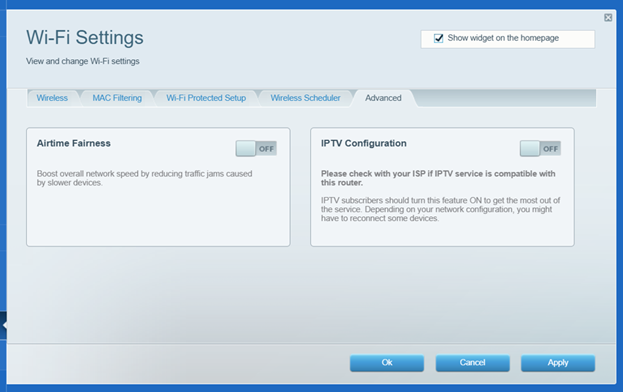
5. Cambie la función de IPTV Configuration (Configuración de IPTV) al modo ON (encendido).
6. Lea el descargo de responsabilidad y haga clic en Enable (Habilitar).

7. A continuación, haga clic en Ok y luego en Apply (Aplicar).
Ya debería haber activado correctamente la configuración de IPTV en su router Linksys.

