


Configurazione della funzione Accesso ospite nell'app per router Mesh
La funzione Guest Access (Accesso Ospite) dei router Linksys Mesh consente agli ospiti di utilizzare la tua connessione internet senza concedere l'accesso ai tuoi file e ad altri dispositivi collegati alla tua rete principale. I tuoi ospiti possono visitare diversi siti web ma non saranno in grado di accedere alle stampanti o hai file condivisi nei computer di casa. Per configurazione predefinita, la funzione Guest Access (Accesso ospite) è disabilitata.
Questo articolo ti insegnerà come configurare la funzione Guest Access (Accesso ospite) utilizzando l'applicazione Linksys.
Indicazioni
1. Accedi all'applicazione Linksys e accedi al pannello di controllo.
2. Tocca l'icona menu  nella parte in alto a sinistra dello schermo.
3. Tocca Guest Network (Rete ospite) se utilizzi un dispositivo iOS. Per gli utenti Android™, tocca Guest Access (Accesso ospite).
| iOS | Android |
 |
 |
4. ACCENDI l'interruttore a levetta per abilitare Guest Access (Accesso ospite). Ciò consentirà agli ospiti di accedere a internet attraverso la Guest Network (Rete ospite).
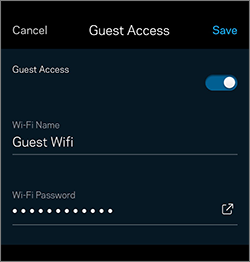
Per disabilitare la Guest Access (Accesso ospite), SPEGNI semplicemente l'interruttore a levetta.
5. Tocca i campi Wi-Fi Name e Wi-Fi Password (Nome Wi-Fi e Password Wi-Fi) per modificare le configurazioni di Guest Access (Accesso ospite).
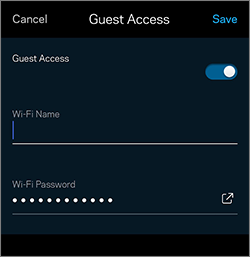
NOTE:
- La rete guest predefinita per Linksys MR2000 è _LinksysSetupxxx-guest dove gli xxx sono gli ultimi tre caratteri dell'indirizzo MAC del nodo e tutti i nodi hanno la stessa password predefinita guest BeMyGuest.
- Esiste un solo nome Wi-Fi ospite per la tua rete. Nell'esempio seguente, il nome Wi-Fi è MX5300-guest.
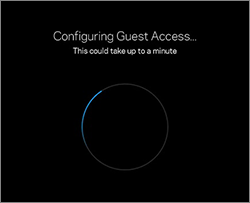
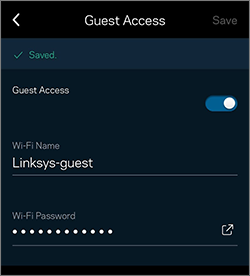
Tocca l'icona
 per condividere le impostazioni della tua rete ospite tramite messaggio di testo o e-mail. Puoi anche Copy (copiare) le configurazioni in modo da condividerle manualmente attraverso altri canali.
Il Guest Access (Accesso ospite) dovrebbe ora essere configurato correttamente e pronto per la connessione.

