


La funzione Guest Access (Accesso Ospite) dei router Linksys Mesh consente agli ospiti di utilizzare la tua connessione internet senza concedere l'accesso ai tuoi file e ad altri dispositivi collegati alla tua rete principale. I tuoi ospiti possono visitare diversi siti web ma non saranno in grado di accedere alle stampanti o hai file condivisi nei computer di casa. Per configurazione predefinita, la funzione Guest Access (Accesso ospite) è disabilitata.
Questo articolo ti insegnerà come configurare la funzione Guest Access (Accesso ospite) utilizzando l'applicazione Linksys.
Indicazioni
1. Accedi all'applicazione Linksys e accedi al pannello di controllo.
2. Tocca l'icona menu  nella parte in alto a sinistra dello schermo.
3. Tocca Guest Network (Rete ospite) se utilizzi un dispositivo iOS. Per gli utenti Android™, tocca Guest Access (Accesso ospite).
| iOS | Android |
 |
 |
4. ACCENDI l'interruttore a levetta per abilitare Guest Access (Accesso ospite). Ciò consentirà agli ospiti di accedere a internet attraverso la Guest Network (Rete ospite).
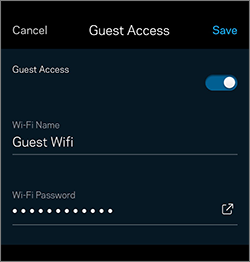
Per disabilitare la Guest Access (Accesso ospite), SPEGNI semplicemente l'interruttore a levetta.
5. Tocca i campi Wi-Fi Name e Wi-Fi Password (Nome Wi-Fi e Password Wi-Fi) per modificare le configurazioni di Guest Access (Accesso ospite).
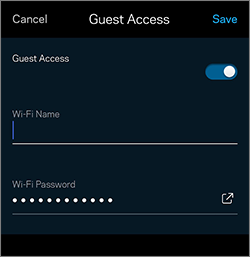
NOTE:
- La rete guest predefinita per Linksys MR2000 è _LinksysSetupxxx-guest dove gli xxx sono gli ultimi tre caratteri dell'indirizzo MAC del nodo e tutti i nodi hanno la stessa password predefinita guest BeMyGuest.
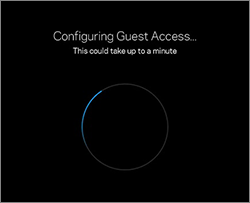
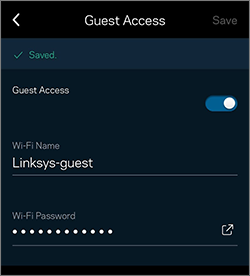
- Esiste un solo nome Wi-Fi ospite per la tua rete. Nell'esempio seguente, il nome Wi-Fi è MX5300-guest.
Tocca l'icona
 per condividere le impostazioni della tua rete ospite tramite messaggio di testo o e-mail. Puoi anche Copy (copiare) le configurazioni in modo da condividerle manualmente attraverso altri canali.
Il Guest Access (Accesso ospite) dovrebbe ora essere configurato correttamente e pronto per la connessione.

