


Een bekabelde secundaire node toevoegen aan een Linksys Intelligent Mesh-router

Ondersteunde modellen: Linksys WHW03-serie, MXxxxx-serie, MRxxxx-serie
Dit artikel zal u begeleiden bij het configureren van een secundaire node die zich in de fabrieksinstellingen bevindt naar een bekabelde secundaire node.
Voordat u begint
Zorg dat u het volgende klaar heeft staan:
Voordat u begint
Zorg dat u het volgende klaar heeft staan:
- Uw Linksys-hoofdrouter (dit is de router die op de modem is aangesloten) moet zijn ingesteld en online zijn.
- Als de secundaire node momenteel is ingesteld als een draadloze secundaire node, sluit dan eenvoudig een ethernetkabel aan op één van de poorten van de secundaire node en verbind het andere uiteinde met het netwerkapparaat binnen uw netwerk of met een LAN-poort op de hoofdrouter. Het zal automatisch overschakelen van een draadloze naar een bekabelde secundaire node. Er is geen configuratie nodig.
- U heeft een ethernetkabel nodig.
- U heeft een computer nodig om toegang te krijgen tot de webinterface.
- Het toevoegen van secundaire nodes via de Linksys-app wordt niet langer ondersteund.
OPMERKING: Afbeeldingen en stappen kunnen variëren afhankelijk van het model van uw router.
1. Verbind uw computer met het Linksys WiFi-netwerk of sluit deze aan op een beschikbare LAN-poort van de hoofdrouter.
2. Open een webbrowser. Voer het IP-adres van de hoofdnode in de adresbalk in en druk op [ENTER]. Het standaard IP-adres is "https://192.168.1.1" of voer "myrouter.local" in.
Als u een foutmelding in de browser ontvangt, volg dan deze instructies om deze te omzeilen.
1. Verbind uw computer met het Linksys WiFi-netwerk of sluit deze aan op een beschikbare LAN-poort van de hoofdrouter.
2. Open een webbrowser. Voer het IP-adres van de hoofdnode in de adresbalk in en druk op [ENTER]. Het standaard IP-adres is "https://192.168.1.1" of voer "myrouter.local" in.
Als u een foutmelding in de browser ontvangt, volg dan deze instructies om deze te omzeilen.

3. Voer het wachtwoord van de router in. Het standaardwachtwoord is admin.
Als u het wachtwoord bent vergeten, klikt u op Reset password (Wachtwoord opnieuw instellen) om een nieuw wachtwoord te creëren.
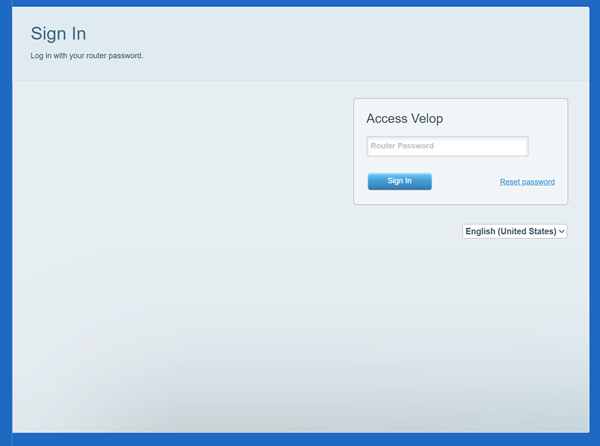
Als u het volgende scherm ziet, draait uw router mogelijk op verouderde firmware. Zorg ervoor dat u bent ingelogd via de lokale pagina, namelijk het gedeelte Access Router (Toegang tot router).

4. Klik onder Router Settings (Routerinstellingen) op Connectivity (Connectiviteit).

5. Ga naar CA Router Setup (CA-router instellen). Klik vervolgens op Add Wired Child Nodes (Bedrade secundaire nodes toevoegen).

Als u het tabblad CA Router Setup (CA-router instellen) niet ziet, draait uw router mogelijk op een oudere firmwareversie. Sluit het venster, scroll naar beneden en klik op CA. U zou nu het tabblad CA-router instellen moeten zien.
6. Sluit het netsnoer aan op de bekabelde secundaire node en wacht tot het lampje stabiel paars wordt.

Als het lampje op de secundaire node rood is, houd dan de resetknop op deze secundaire node ongeveer 20 seconden ingedrukt om de fabrieksinstellingen te herstellen. Wacht vervolgens tot het lampje stabiel paars wordt voordat u verder gaat naar de volgende stap.
9. Sluit een ethernetkabel aan vanaf de internetpoort van de secundaire node naar een LAN-poort op de hoofdrouter.
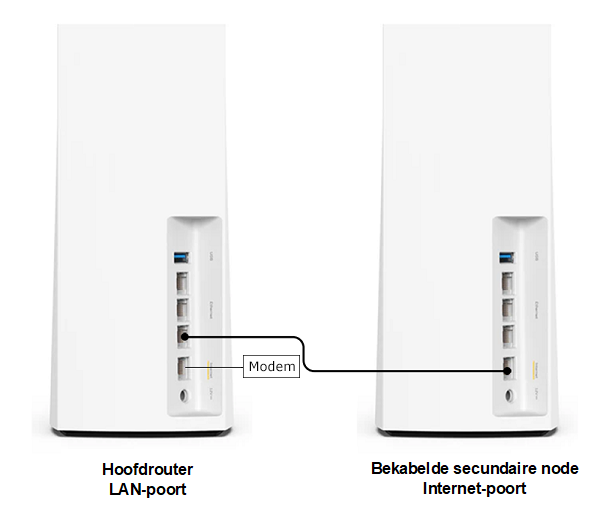
9. Sluit een ethernetkabel aan vanaf de internetpoort van de secundaire node naar een LAN-poort op de hoofdrouter.
8. Het lampje op de bekabelde secundaire node zal beginnen te knipperen zodra de bekabelde node is gedetecteerd. Dit kan ongeveer 2 minuten duren.
9. Wacht totdat het lampje van de secundaire node stabiel blauw wordt.

10. Zodra het lampje stabiel blauw is, klik op Done Adding Child Nodes (Het toevoegen van secundaire nodes is voltooid) en klik vervolgens op Ok of Apply (Toepassen).

11. Uw bekabelde secundaire node is nu klaar voor gebruik. Alle poorten op de secundaire node, inclusief de internetpoort, kunnen nu worden gebruikt als LAN-poorten.
Meer informatie:
Een secundaire node toevoegen aan uw bestaande Linksys Velop Intelligent Mesh WiFi-systeem
Een secundaire node toevoegen aan een bestaand Linksys Mesh-systeem
11. Uw bekabelde secundaire node is nu klaar voor gebruik. Alle poorten op de secundaire node, inclusief de internetpoort, kunnen nu worden gebruikt als LAN-poorten.
Meer informatie:
Een secundaire node toevoegen aan uw bestaande Linksys Velop Intelligent Mesh WiFi-systeem
Een secundaire node toevoegen aan een bestaand Linksys Mesh-systeem

