


Hinzufügen eines kabelgebundenen Child Nodes zu Linksys Intelligent Mesh Router
Unterstützte Modelle: Linksys WHW03-Serie, MXxxxx-Serie, MRxxxx-Serie
In diesem Artikel erfahren Sie, wie Sie einen Child Node, der auf Werkseinstellungen zurückgesetzt wurde, als kabelgebundenen Child Node konfigurieren können.
Bevor Sie beginnen:
- Ihr Linksys Parent Router (Router, der an das Modem angeschlossen ist) muss eingerichtet und online sein.
- Wenn der Child Node aktuell als drahtloser Child Node eingerichtet ist, schließen Sie einfach ein Ethernet-Kabel an einen der Ports des Child Nodes an und verbinden Sie das andere Ende mit einem Netzwerkgerät in Ihrem Netzwerk oder mit einem LAN-Port am Parent Router. Er wechselt automatisch von einem drahtlosen zu einem kabelgebundenen Child Node. Sie müssen nichts konfigurieren.
- Sie benötigen ein Ethernet-Kabel.
- Sie benötigen einen Computer für den Zugriff auf die Web-Schnittstelle.
HINWEIS: Die Bilder und Schritte können je nach Modell Ihres Routers variieren.
1. Verbinden Sie Ihren Computer mit dem Linksys WiFi-Netzwerk oder schließen Sie ihn an einen verfügbaren LAN-Port des Parent Routers an.
2. Starten Sie einen Webbrowser. Geben Sie die IP-Adresse des Parent Nodes in die Adresszeile ein und drücken Sie [ENTER]. Die Standard-IP-Adresse ist "https://192.168.1.1" oder geben Sie "myrouter.local" ein.
Wenn Sie eine Browser-Fehlermeldung erhalten, folgen Sie diesen Anweisungen, um sie zu überspringen.

3. Geben Sie das Passwort des Routers ein. Standardmäßig ist das Passwort admin.
Wenn Sie das Passwort Ihres Routers vergessen haben, klicken Sie auf Reset password (Passwort zurücksetzen), um ein neues zu erstellen.
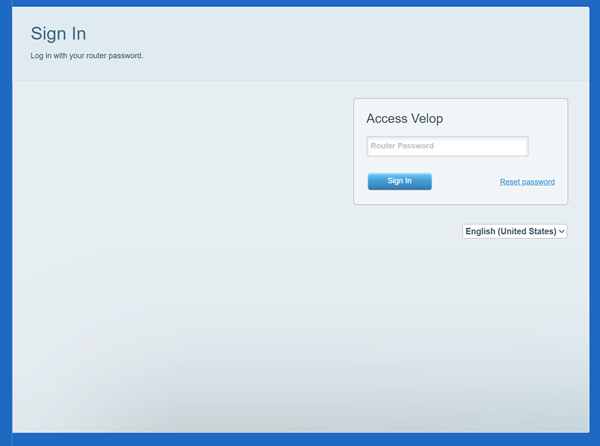
Wenn Sie die folgende Anzeige erhalten, läuft auf Ihrem Router möglicherweise eine ältere Firmware -Version. Stellen Sie sicher, dass Sie sich im lokalen Anmeldebereich befinden, d. h. im Abschnitt Access Router (Router Zugriff).

4. Klicken Sie unter Router Settings (Router-Einstellungen) auf Connectivity (Konnektivität).

5. Gehen Sie auf die Registerkarte CA Router Setup (CA Router -Einrichtung). Klicken Sie anschließend auf Add Wired Child Nodes (Kabelgebundene Child Node hinzufügen).

Falls die Registerkarte CA Router Setup (CA Router -Einrichtung) nicht angezeigt wird, läuft auf Ihrem Router möglicherweise eine ältere Firmware -Version. Schließen Sie das Fenster, scrollen Sie zum Ende der Seite und klicken Sie auf CA. Nun sollte die Registerkarte CA Router Setup (CA Router -Einrichtung) angezeigt werden.
6. Schließen Sie das Netzkabel an den kabelgebundenen Child Node an und warten Sie, bis die LED stetig violett leuchtet.

Falls die LED des Child Nodes rot leuchtet, halten Sie die Reset-Taste an diesem Child Node etwa 20 Sekunden lang gedrückt, um ihn auf Werkseinstellungen zurückzusetzen. Warten Sie dann, bis die LED stetig violett leuchtet, bevor Sie mit dem nächsten Schritt fortfahren.
7. Verbinden Sie ein Ethernet-Kabel vom Internet-Port des Child Nodes mit einem LAN-Anschluss am Parent Router.
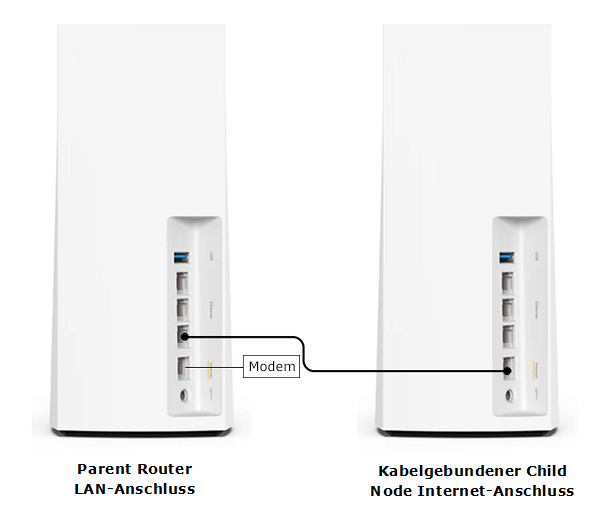
8. Die LED am kabelgebundenen Child Node beginnt zu blinken, sobald der kabelgebundene Node erkannt wurde. Dies kann etwa 2 Minuten dauern.
9. Warten Sie, bis die LED des Child Nodes stetig blau leuchtet.

10. Sobald die LED stetig blau leuchtet, klicken Sie auf Done Adding Child Nodes (Fertig mit dem Hinzufügen von Child Node) und klicken Sie anschließend auf Ok oder Apply (Anwenden).

11. Ihr kabelgebundener Child Node ist jetzt einsatzbereit. Alle Ports des Child Node, einschließlich des Internet-Ports, können jetzt als LAN-Ports verwendet werden.
Mehr erfahren:
Hinzufügen eines Child Nodes zu Ihrem bestehenden Linksys Velop Intelligent Mesh WiFi-System
Hinzufügen eines Child Nodes zu einem bestehenden Linksys Mesh-System

