


Come aggiungere un nodo secondario cablato a un router Linksys Intelligent Mesh

Modelli supportati: serie Linksys WHW03, serie MXxxxx, serie MRxxxx.
Questo articolo vi guiderà su come configurare un nodo secondario con le impostazioni di fabbrica in un nodo secondario cablato.
Prima di iniziare
Prima di iniziare
Assicurati di avere pronto quanto segue:
- Il router Linksys principale (router collegato al modem) deve essere configurato e online.
- Se il nodo secondario è attualmente configurato come nodo secondario wireless, è sufficiente collegare un cavo Ethernet a una delle porte del nodo secondario e collegare l'altra estremità al dispositivo di rete all'interno della rete o a una porta LAN del router principale. Il nodo passerà automaticamente da nodo secondario wireless a nodo secondario cablato. Non è necessaria alcuna configurazione.
- È necessario un cavo Ethernet.
- È necessario un computer per accedere all'interfaccia web.
- Non è più possibile aggiungere nodi secondari tramite l'app Linksys.
NOTA: Le immagini e i passaggi possono variare a seconda del modello del router.
1. Collegare il computer alla rete WiFi Linksys o collegarlo a una porta LAN disponibile sul router principale.
2. Avviare un browser web. Inserire l'indirizzo IP del nodo principale nella barra degli indirizzi e premere [INVIO]. L'indirizzo IP predefinito è “https://192.168.1.1” oppure “myrouter.local”.
Se si riceve un messaggio di errore del browser, seguire le seguenti istruzioni per aggirarlo.
1. Collegare il computer alla rete WiFi Linksys o collegarlo a una porta LAN disponibile sul router principale.
2. Avviare un browser web. Inserire l'indirizzo IP del nodo principale nella barra degli indirizzi e premere [INVIO]. L'indirizzo IP predefinito è “https://192.168.1.1” oppure “myrouter.local”.
Se si riceve un messaggio di errore del browser, seguire le seguenti istruzioni per aggirarlo.

3. Inserisci la password del router. La password predefinita è admin.
Se hai dimenticato la password del router, fare clic su Reset password (Reimposta password) per crearne una nuova.
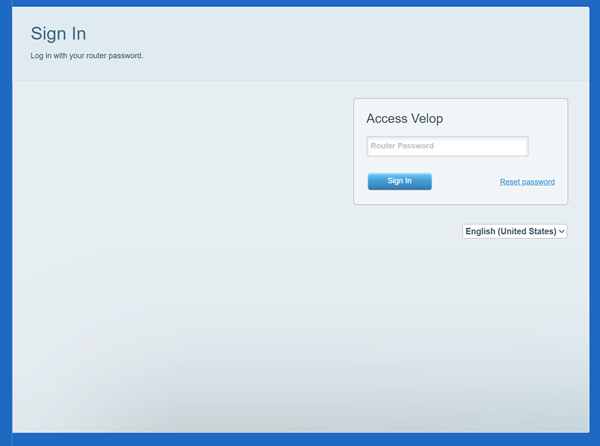
Se viene visualizzata la schermata seguente, è possibile che il router abbia una versione di firmware obsoleta. Assicurati di trovarti nella sezione di accesso locale, corrispondente alla sezione Access Router (Router di accesso).

4. In Router Settings (Impostazioni del router), fare clic su Connectivity (Connettività).

5. Vai a CA Router Setup (Configurazione del router CA) e quindi fare clic su Add Wired Child Nodes (Aggiungi nodi secondari cablati).

Se non vedi la scheda CA Router Setup (Configurazione del router CA), è possibile che il tuo router abbia una versione di firmware obsoleta. Chiudi la finestra, scorri fino alla fine della pagina e fare clic su CA. A questo punto dovresti vedere la scheda CA Router Setup (Configurazione del router CA).
6. Collegare il cavo di alimentazione al nodo secondario cablato e attendere che la luce diventi fissa viola.

Se la luce sul nodo secondario è rossa, tenere premuto il pulsante di reset sul nodo secondario per circa 20 secondi per ripristinare le impostazioni di fabbrica. Quindi, attendere che la luce diventi viola fissa prima di passare alla fase successiva.
9. Collegare un cavo Ethernet dalla porta Internet del nodo secondario a una porta LAN del router principale.
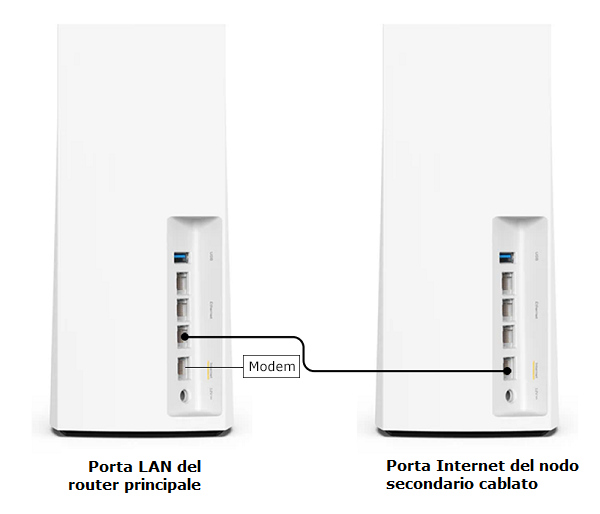
8. La luce sul nodo secondario cablato inizierà a lampeggiare una volta rilevato il nodo cablato. Questa operazione può richiedere circa 2 minuti.
9. Attendere che la luce del nodo secondario diventi blu fissa.

10. Quando la luce del nodo secondario diventa blu fissa, fare clic su Done Adding Child Nodes (Aggiunta di nodi secondari completata), quindi fare clic su Ok o Apply (Applica).

11. Il nodo secondario cablato è ora pronto per l'uso. Tutte le porte del nodo secondario, compresa la porta Internet, possono ora essere utilizzate come porte LAN.
Ulteriori informazioni:
Aggiunta di un nodo secondario al sistema Linksys Velop Intelligent Mesh WiFi esistente
Aggiunta di un nodo secondario a un sistema Linksys Mesh esistente
11. Il nodo secondario cablato è ora pronto per l'uso. Tutte le porte del nodo secondario, compresa la porta Internet, possono ora essere utilizzate come porte LAN.
Ulteriori informazioni:
Aggiunta di un nodo secondario al sistema Linksys Velop Intelligent Mesh WiFi esistente
Aggiunta di un nodo secondario a un sistema Linksys Mesh esistente

