


Überblick über das Linksys mesh Router Dashboard
Das Dashboard des Linksys Mesh-Routers bietet einen Schnappschuss Ihres Routers. Sie Anzahl der Geräte in Ihrem Netzwerk wird angezeigt, und Sie erfahren auch, ob Geräte mit Kinderschutz- oder Prioritätseinstellungen konfiguriert sind.
Um auf das Dashboard zugreifen zu können, melden Sie sich im Dashbord der Linksys App an. Folgen Sie diesen Anweisungen.
Um auf das Dashboard zugreifen zu können, melden Sie sich im Dashbord der Linksys App an. Folgen Sie diesen Anweisungen.
iOS

In der folgenden Tabelle wird das Dashboard für iOS-Geräte beschrieben.
In der folgenden Tabelle wird das Dashboard für iOS-Geräte beschrieben.
| Feature | Beschreibung |
|
Menu
|
Tippen Sie auf  , um das Menü für zusätzliche Einstellungen aufzurufen. , um das Menü für zusätzliche Einstellungen aufzurufen. |
|
WiFi name and internet connection status
(WLAN-Name und Status der Internetverbindung) |
In diesem Abschnitt wird Ihr WiFi-Name und der Status Ihrer Internet-Verbindung angezeigt.
 |
|
DEVICES and ROUTER/S
(GERÄTE und ROUTER) |
DEVICES (GERÄTE)  ROUTER/S (ROUTER)  HINWEIS: BRIDGE MODE (BRIDGE MODUS) anstelle von Devices (Geräte).  |
|
Internet Speed
(Internet Geschwindigkeit) |
Tippen Sie auf Go.
 |
|
Last Five Connections
(Letzten fünf Verbindungen) |
In diesem Abschnitt werden die letzten fünf Clients angezeigt, die sich mit dem Netzwerk verbunden haben. Es wird angegeben, ob sie online oder offline sind, mit welchen Bändern sie sich verbunden haben, und ihre Signalstärke.
 |
|
Parental Controls
(Kinderschutzfunktion) |
Tippen Sie auf Parental Controls (Kinderschutzfunktion).
 Nach der Konfiguration wird die Gesamtzahl der Clients angezeigt, die mit der Kinderschutzfunktion konfiguriert sind.  |
|
Guest Network
(Gastnetzwerk) |
Der Abschnitt Guest Network (Gastnetzwerk) wird angezeigt, wenn Sie das Gast-WiFi aktiviert oder deaktiviert haben. Tippen Sie auf Guest Network (Gastnetzwerk), um die Einstellungen für den Gastzugriff zu konfigurieren.  |
|
Share Wi-Fi
(WLAN freigeben) |
Tippen Sie auf Share Wi-Fi (WLAN freigeben).
 Wenn Sie Ihr WLAN teilen, wird standardmäßig das 2,4-GHz-Band ausgewählt. Das 6-GHz-Radio ist nur mit Geräten kompatibel, die ebenfalls 6 GHz unterstützen. Wenn Ihr Gerät es nicht unterstützt, wird es nicht in der Lage sein, eine Verbindung über das 6-GHz-Band herzustellen. Sie können Ihre WiFi-Anmeldeinformationen auch per Text oder E-Mail mitteilen oder sie in eine Dokumentvorlage kopieren. Wenn Sie diese Informationen nicht freigeben möchten, schalten Sie das Gastnetzwerk EIN und geben Sie stattdessen die Zugangsdaten für den Gastzugang weiter.
 |
Android™
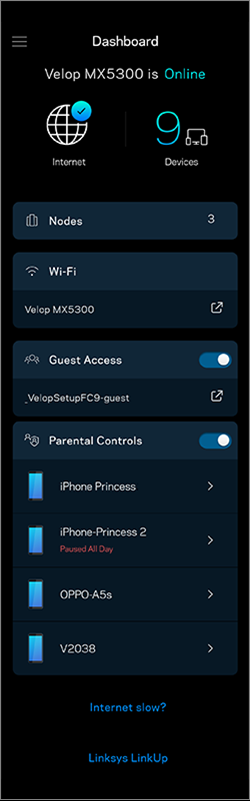
In der folgenden Tabelle wird das Dashboard für Android-Geräte beschrieben.
| Feature | Beschreibung |
| Internet | Das Internet-Zeichen zeigt an, ob der Router online (Verbunden) oder offline (Getrennt) ist.
 |
|
Devices
(Geräte) |
Im Abschnitt Devices (Geräte) wird die Gesamtzahl der Clients angezeigt, die mit dem Netzwerk verbunden sind. Das Dashboard zeigt auch an, ob der Router sich im Bridge Mode (Brücken-Modus) befindet.

 |
|
Wi-Fi
(WLAN) |
Im WiFi-Fenster wird ein einziger WiFi-Name für Ihr gesamtes Netzwerk angezeigt.
 Das Antippen auf den Wi-Fi -Namen wird Sie zu der Seite der Wi-Fi Settings (WLAN-Einstellungen) bringen, um notwendige wireless Änderungen durchzuführen. Das Antippen des Share (Teilen)  -Zeichen ermöglicht es Ihnen, den Wi-Fi-Namen und das Passwort zu kopieren oder per SMS oder E-Mail zu teilen. -Zeichen ermöglicht es Ihnen, den Wi-Fi-Namen und das Passwort zu kopieren oder per SMS oder E-Mail zu teilen. Wenn Sie Ihr WLAN teilen, wird standardmäßig das 2,4-GHz-Band ausgewählt. Das 6-GHz-Radio ist nur mit Geräten kompatibel, die ebenfalls 6 GHz unterstützen. Wenn Ihr Gerät es nicht unterstützt, wird es nicht in der Lage sein, eine Verbindung über das 6-GHz-Band herzustellen. |
|
Guest Access
(Gastzugriff) |
Beim Guest Access (Gastzugriff) können Sie die Wi-Fi Settings (WLAN-Einstellungen) für Ihre Gäste konfigurieren.
Schalten Sie den Schalter um, um den Guest Access (Gastzugriff) EIN- oder AUSzuschalten.
Es gibt nur einen Gastnetzwerk-Namen für das Gastnetzwerk.
 Es ist sehr empfehlenswert, einen neuen Gastnetzwerk-Namen und ein benutzerdefiniertes Gast-Passwort zu erstellen, das Sie mit den Gästen teilen können.
Tippen Sie auf das Share (Teilen) -Zeichen um die Anmeldeinformationen für das Gastnetzwerk per Text, E-Mail oder Kopie in eine Vorlage zu teilen.
|
|
Parental Controls
(Kinderschutzfunktion) |
Tippen Sie auf das Pluszeichen (+) .
 Wenn Sie die Kinderschutz-Funktion für Ihre Geräte konfiguriert haben, befindet sich der Kippschalter in der Position ON (EIN) und Ihre Geräte erscheinen im Abschnitt Parental Controls (Kinderschuztfunktion).  Schalten Sie den Schalter in die Position OFF (AUS), um die Kinderschutz-Funktion für alle Geräte zu DEAKTIVIEREN. Wenn der Router im bridge mode (Brücken-Modus) ist, ist der Abschnitt Parental Controls (Kinderschutz) ausgegraut. |
HINWEIS: Die External Storage (Externe Speicherung) -Funktion ist in der neuesten Linksys-App nicht mehr verfügbar. Sie können jedoch weiterhin den Abschnitt External Storage (Externe Speicherung) in die Webschnittstelle des Routers verwenden, um Ihr Speichergerät einzurichten und zu verwalten. Klicken Sie auf die unten stehenden Links, um mehr zu erfahren:
Linksys mesh Router
Linksys mesh Router

