


Linksysメッシュルーターダッシュボードの概要

Linksysメッシュルーターのダッシュボードは、ルーターのスナップショットを提供します。ネットワークに接続されているデバイスの数が表示されるほか、ペアレンタルコントロールや優先設定が設定されているデバイスがあるかどうかも確認できます。
ダッシュボードにアクセスするには、Linksysクラウドアカウントを使用してLinksysアプリにログインしてください。 以下の手順に従ってください。
ダッシュボードにアクセスするには、Linksysクラウドアカウントを使用してLinksysアプリにログインしてください。 以下の手順に従ってください。

以下の表は、iOS デバイスを使用する場合のダッシュボードを示しています。
| 機能 | 詳細 |
| メニュー |  タップすると、追加設定のメニューにアクセスできます。 タップすると、追加設定のメニューにアクセスできます。 |
| WiFi名とインターネット接続ステータス | このセクションでは、WiFi 名とインターネット接続の状態が表示されます。 |
| デバイスとルーター |
デバイス
 ルーター
 注: デバイスではなくブリッジ モードです。  |
| インターネット速度 |
「Go」をタップします
 |
| 最後の 5 台の接続 |
このセクションには、ネットワークに最後に接続した5台のクライアントが表示されます。クライアントのオンライン/オフラインステータス、接続している無線帯域、信号強度が表示されます。
 |
| ペアレンタルコントロール(保護者による制限) |
ペアレンタルコントロールをタップ 。
 設定が完了すると、ペアレンタル コントロールが設定されているクライアントの合計数が表示されます。  |
| ゲストネットワーク | ゲストWi-Fiをオンまたはオフにすると、「ゲストネットワーク」セクションが表示されます。「ゲストネットワーク」をタップして、ゲストアクセスの設定を行ってください。  |
| Wi-Fiを共有 |
Wi-Fiを共有をタップ。
 Wi-Fiを共有する際、デフォルトで2.4GHz帯が選択されます。 6GHz帯は、6GHz帯に対応しているデバイスとのみ互換性があります。お使いのデバイスが6GHz帯に対応していない場合、6GHz帯を使用して接続することはできません。 Wi-Fiの認証情報は、テキストメッセージ、メール、またはテンプレートへのコピーで共有することもできます。この場合、メインのWi-Fi認証情報が共有されます。この情報を共有したくない場合は、ゲストネットワークをオンにして、ゲストアクセス認証情報を共有してください。  |
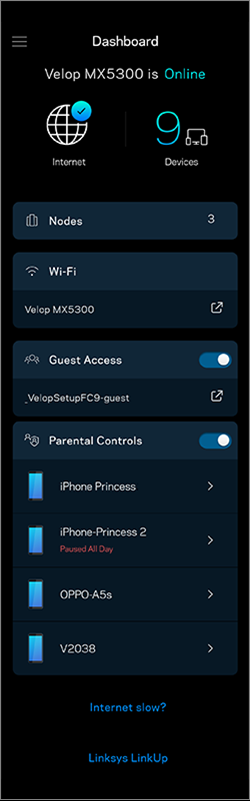
以下の表は、Android デバイスを使用する場合のダッシュボードを示しています。
| 機能 | 詳細 |
| インターネット | ルータがオンラインかオフラインかによって、インターネット アイコンが表示されます。 |
| デバイス |
デバイスセクションには、ネットワークに接続されているクライアントの総数が表示されます。ダッシュボードには、ルーターがブリッジモードになっているかどうかも表示されます。
  |
| Wi-Fi |
Wi-Fi 画面には、ネットワーク全体の信号強度と 1 つの Wi-Fi 名が表示されます。
 Wi-Fi名をタップするとWi-Fi設定画面に移動し、必要な変更を行うことができます。共有アイコン  をタップすると、Wi-Fi名とパスワードをテキストメッセージ、メール、またはテンプレートにコピーして共有できます。 をタップすると、Wi-Fi名とパスワードをテキストメッセージ、メール、またはテンプレートにコピーして共有できます。 Wi-Fiを共有する場合、デフォルトで2.4GHz帯が選択されます。6GHz帯は、6GHz帯に対応しているデバイスとのみ互換性があります。デバイスが6GHz帯に対応していない場合、6GHz帯で接続することはできません。
|
| ゲストアクセス |
ゲストアクセスでは、ゲストのWi-Fi設定を変更できます。
スイッチを切り替えて、ゲストアクセスを有効または無効にします。ゲストクライアントにはWi-Fi名が1つだけ割り当てられます。
 ゲスト クライアントと共有できるカスタムのゲスト ネットワーク パスワードとともに、新しいゲスト ネットワーク名を作成することをお勧めします。
共有アイコンをタップして、ゲスト ネットワークの資格情報をテキスト、電子メール、またはテンプレートへのコピーで共有します。
|
| ペアレンタルコントロール |
+ をタップ
 デバイスのペアレンタル コントロールを設定すると、トグル スイッチがオンの位置になり、ペアレンタル コントロール セクションにデバイスのリストが表示されます。
 すべてのデバイスのペアレンタルコントロールをオフにするには、スイッチをOFFの位置に切り替えます。 ルーターがブリッジモードの場合、「ペアレンタルコントロール」セクションはグレー表示になります。 |
注:最新のLinksysアプリでは外部ストレージ機能が廃止されましたが、ルーターのウェブインターフェースの「外部ストレージ」セクションを使用してストレージデバイスの設定と管理を行うことは可能です。詳細については、以下のリンクをクリックしてください。

