


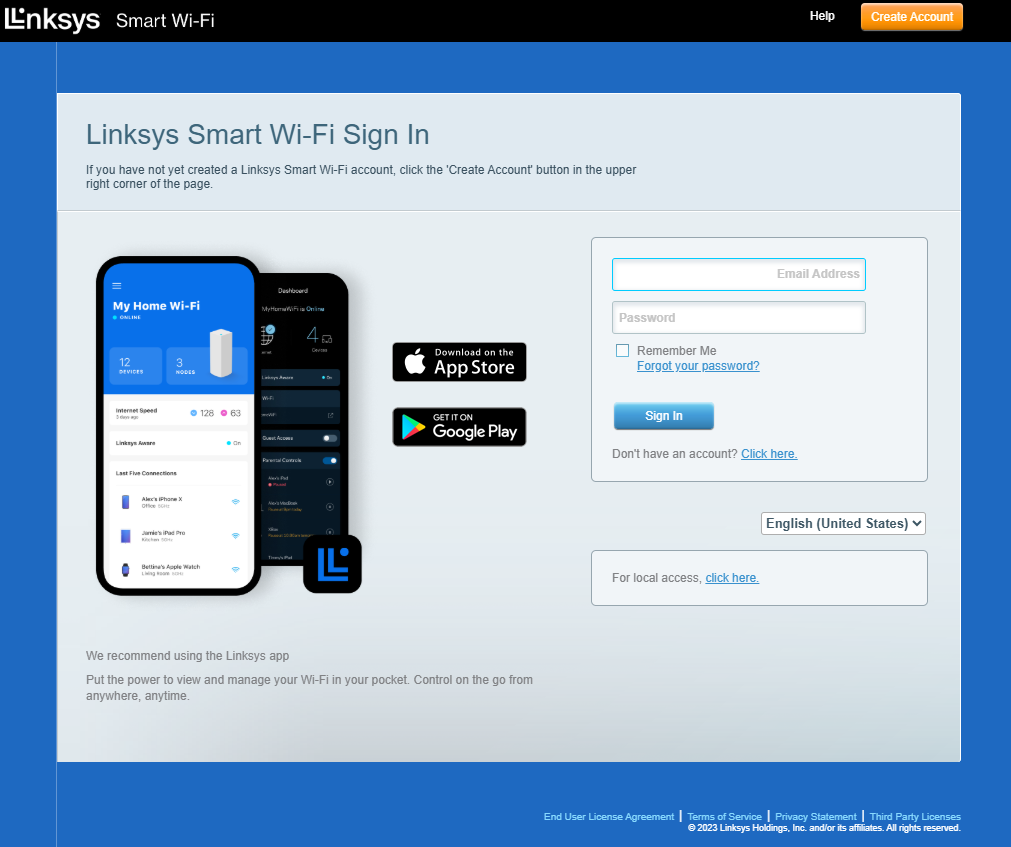
Linksys Smart Wi-Fi ist ein kostenloser Dienst, der zusammen mit den Linksys Smart Wi-Fi Routern bereitgestellt wird. Sie erhalten damit über einen Browser oder ein mobiles Gerät sicheren Zugriff auf Ihr Heimnetzwerk. Sie können direkt auf Ihr Heimnetzwerk zugreifen und den Verbindungsstatus Ihrer Geräte überprüfen, einen Gast-Zugriff auf das Internet einräumen oder Ihr Kind am Aufrufen schädlicher Webseiten hindern. Sie können den verbundenen Geräten sogar verschiedene Prioritäten bei der Bandbreite zuweisen, um Verzögerungen beim Ladevorgang sowie Pufferzeiten zu verringern.
SERVICE UND -KONTEN
Sie können auf dieses Konto außerhalb Ihres Netzwerks zugreifen, aber zuerst müssen Sie ein persönliches Konto erstellen. Linksys behandelt die persönlichen Daten, die bei der Kontoeinstellung angeben werden, streng vertraulich. Sie sollen allein sicherstellen, dass Sie zum Zugriff auf die Einstellungen Ihres Routers berechtigt sind.
HARDWARE INFORMATIONEN
Linksys Smart Wi-Fi kann nur auf Handys mit Android™ oder iOS sowie auf iPads® verwendet werden. Überprüfen Sie weitere Informationen zu den System Voraussetzungen.
Mobile-Browser werden nicht unterstützt, um die Router-Einstellungen zu konfigurieren, außer Safari® bei einem iPad. Sie können Ihren Router oder Netzwerk-Einstellungen über Ihr Linksys Smart Wi-Fi mit der Linksys App konfigurieren.
Benutzer, die einen Linksys Smart Wi-Fi Router gekauft haben, bevor es das LinksysSmartWiFi.com gab, erhalten eine Nachricht, die Sie zur Nutzung des Service einlädt. Sie erhalten einen Link zur Kontoseite von LinksysSmartWiFi.com, auf der ein sicheres Konto erstellt werden kann.
Um das Linksys Smart Wi-Fi zu verwenden, wird empfohlen die neueste Version von Chrome™, Internet Explorer®, Firefox® oder Safari® (für Mac® -Computer) zu verwenden.
FUNKTIONEN UND TOOLS
Die Linksys Smart WiFi finden Sie im linken Panel auf der Seite. Klicken Sie einfach auf ein Tool um dieses zu öffnen. Tools und andere nützliche Informationen finden Sie in der Seitenmitte. Tools sind stets aktive Repräsentanten der Funktionen, die Sie überwachen möchten.
Mit Ihrem Linksys Smart Wi-Fi können Sie auf die Netzwerkeinstellungen für mehrere Router (Netzwerke) zugreifen. Wenn Sie zum Beispiel bei sich und bei Ihren Eltern zu Hause jeweils einen Router installiert haben, können Sie mit Ihrem Linksys Cloud Konto auf die Einstellungen auf beide Router zugreifen, wenn diese online sind. Sie können Ihren Linksys Cloud Konto öffnen und jederzeit und von überall auf den Router Ihrer Eltern zugreifen und Änderungen vornehmen. Der Router, auf den aktuell zugegriffen wird, wird oben auf der Seite des Linksys Smart Wi-Fi angezeigt. Klicken Sie auf das Dropdown-Menü neben dem Routernamen, um einen anderen Routernamen auszuwählen. Es werden dann die Einstellungen für das entsprechende Netzwerk angezeigt.
Ein Guest Access (Gastzugriff) ist eine Möglichkeit, mit der Gäste in Ihrem Haus Ihre Internetverbindung nutzen können, ohne auf andere Computer oder Geräte im Netzwerk zugreifen zu können. Zum Beispiel können Freunde bei Ihnen zu Hause auf das Internet zugreifen, nicht aber auf einen Drucker oder freigegebene Dateien auf Ihren Computern. Er entspricht mehr oder weniger einer öffentlichen Wireless-Verbindung (Wi-Fi) in einem Café oder einem Hotel. Beim Einrichten des Routers wird automatisch ein sicheres Gastnetzwerk eingerichtet.
Über die Option Parental Controls (Kinderschutzfunktionen) können Sie steuern, was Ihre Kinder mit ihren Computern oder anderen Geräten wie Spielkonsolen mit Internetzugang oder Smartphones online machen können. Die Kinderschutzfunktionen werden für einzelne Geräte eingestellt, nicht für das gesamte Heimnetzwerk. Dadurch können Sie unterschiedliche Einschränkungen für die einzelnen Computer und Geräte wählen, je nachdem ob sie von jüngeren Kindern, Teenagern oder Erwachsenen benutzt werden.
Mit der Funktion Media Prioritization (Internetzugriffs-Priorität) (heißt jetzt Priority (Priorität) können Sie entscheiden, welchen Geräten oder Anwendungen im Netzwerk Bandbreitenpriorität zugewiesen wird. Verwenden Sie etwa einen Smart-TV oder einen Computer, mit dem Sie oft Filme streamen, können Sie dieses Gerät an die erste Stelle der Prioritätenliste verschieben, damit die benötigte Bandbreite zur Verfügung steht, und Filme unterbrechungsfrei abgespielt werden. Auf diese Weise muss das priorisierte Gerät nicht mit anderen Geräten im Netzwerk um die Bandbreite konkurrieren.
Mit der Funktion Speed Test (heißt jetzt Speed Check (Geschwindigkeitstest)) können Sie die Upload- und Download-Geschwindigkeiten von und zu Ihrem Netzwerk anzeigen. Diese Funktion ist nur verfügbar, wenn das Gerät, auf das Sie über Ihr Linksys Smart Wi-Fi zugreifen, mit Ihrem Heimnetzwerk verbunden ist.
Ein USB/External storage (USB/Externer Speichermedium) (auch NAS oder Network Attached Storage genannt) ermöglicht es Ihnen, Inhalte in Ihrem Netzwerk zu speichern und freizugeben. Das Speichermedium wird direkt mit dem USB-Port an der Rückseite Ihres Routers verbunden und üblicherweise zum Speichern und für die Freigabe von Videos, Musik, Fotos und anderen Medien genutzt.
Das so genannte File Transfer Protocol (FTP) ist ein Netzwerkprotokoll, das üblicherweise für die Übertragung und den Austausch von Dateien von einem Host zu einem anderen über das Internet verwendet wird. Mit Linksys Cloud Konto können Sie lokal oder von jedem Ort, an dem Sie eine Internetverbindung haben, per FTP Server auf die Ordner auf Ihrem Speichergerät zugreifen. Sie können über einen Webbrowser oder ein FTP-Software auf die Inhalte zugreifen.
Mit einem Media Server können Sie die Inhalte auf Ihrem USB-Gerät im gesamten Netzwerk freigeben. Ihr Router kann als Medienserver fungieren, wenn ein USB-Speichermedium angeschlossen ist und Sie UPnP® AV-fähige oder DLNA®-zertifizierte Geräte besitzen. Das sind zum Beispiel Digital Media-Player, Spielkonsolen mit integriertem Media-Player und digitale Bilderrahmen.
ZUGRIFF
Das Linksys Smart Wi-Fi bietet kostenlose Parental Controls (Kinderschutzfunktionen), mit denen Sie den Internetzugriff sowie den Zugriff auf bestimmte Webseiten auf bestimmten Geräten einschränken können. So können Sie etwa den Internetzugriff auf Computern und Geräten einschränken, die von Ihren Kindern verwendet werden, ohne den Internetzugriff der Computer und Geräte der erwachsenen Benutzer in Ihrem Haushalt zu beeinträchtigen.
Das Linksys Smart Wi-Fi erlaubt 50 Gastbenutzer.
Es können pro Gerät bis zu 10 Webseiten gesperrt werden.
ERWEITERTE FEHLERBEHEBUNG
Ihren Router kann man entweder automatisch oder manuell die Firmware aktualisieren. Wenn Sie manuell die Aktualisierung durchzuführen möchten, müssen Sie zuerst die Firmware von der Linksys Support Site herunterladen.
Mit einem Linksys Range Extender und einem Linksys Smart Wi-Fi Router, sehen Sie in jeder Umgebung das gleiche Wireless-Gerät-Icon bis zu drei (3) mal in dem Devices (Geräte)-Abschnitt des Linksys Smart Wi-Fi Routers. Dies kann folgende Gründe haben:
- Das Gerät hat einen Ethernet-Adapter und wurde per Kabel an den Router angeschlossen.
- Das Gerät verfügt auch über einen Wireless-Adapter und wurde über eine Wireless-Verbindung mit dem Linksys Smart Wi-Fi-Router verbunden.
- Das Gerät mit dem Wireless-Adapter wurde mit dem Range Extender verbunden.
- Um die Identifikation der einzelnen Verbindungen zu erleichtern, empfiehlt es sich, zunächst die MAC-Adresse der einzelnen Wired- und Wireless-Adapter zu ermitteln und zu überprüfen, wie das Gerät in der Geräteliste angezeigt wird. Um eventuelle Verwechslungen zu vermeiden, können Sie den Namen der einzelnen Tools für jedes Gerät ändern (Beispiel: PC-Ethernet, PC-Wireless, Range Extender usw.). Einige Linksys Smart Wi-Fi Geräte haben anstelle der Device List (Geräteliste) Tool das Network Map (Gerätezuordnung) Tool.
Die Konfigurationsdatei für die Routereinstellungen kann nur über dem Webbrowser eines Computers erfolgen, der sich innerhalb des Routernetzwerks befindet. Bei einer Remote-Verbindung über den Linksys Cloud Kontoservice ist diese Option nicht verfügbar. Die Option Backup (Sichern) finden Sie im Tool Troubleshooting (Fehlerbehebung) auf der Registerkarte Diagnostics (Diagnose).
Die Setup-Software fordert Sie auf, eine Verbindung zu einem konfigurierten Router herzustellen. Stellen Sie sicher, dass Sie den WiFi-Namen (SSID), das WiFi-Passwort und das Router-Passwort wissen.
Nein. Wenn Ihr Router auf Linksys Smart Wi-Fi aktualisiert wurde, kann es zu vorübergehender Trennung der Internetverbindung kommen, bis Sie Ihre Einstellungen richtig konfiguriert haben. Wenn Sie bemerken, dass Sie Probleme mit der Gigabit-Konnektivität haben, müssen Sie nur den Router zurücksetzen und die Konfigurationseinstellungen überprüfen.
Nein. Sie haben keinen Zugriff auf die Computer-Dateien, die mit dem Router verbunden sind. Sie können nur auf Computer-Dateien zugreifen, wenn die VPN-oder VLAN-Verbindung aktiviert ist.
Ja, wenn die MAC Adresse Ihres Gerätes in die Liste der vom Router gefilterten Geräte hinzugefügt wurde.
Sie können jeden der unteren Schritte ausführen um Probleme bei der Verwendung von Linksys Smart Wi-Fi zu beheben:
- Schließen Sie Linksys Smart Wi-Fi und öffnen Sie es wieder.
- Deaktivieren Sie vorübergehend jede Sicherheit auf Ihrem Computer, wie z.B. Ihren Antivirus oder die Windows® Firewall. Nach der Verwendung von Linksys Smart Wi-Fi können Sie diese wieder aktivieren.
- Verwenden Sie einen anderen Computer, der ebenfalls mit Ihrem Netzwerk verbunden ist und setzen Sie dort die Anwendung von Linksys Smart Wi-Fi fort.

