


Personalizzazione delle diverse bande Wi-Fi del tuo router Linksys

Tramite l'interfaccia web è possibile modificare le impostazioni Wi-Fi del router Linksys per creare una rete Wi-Fi univoca e sicura. Segui i passaggi seguenti per scoprire come fare.
- Si consiglia di modificare le impostazioni Wi-Fi del router tramite l'interfaccia web.
- Le procedure di risoluzione dei problemi descritte in questo articolo sono applicabili esclusivamente all'interfaccia web del router.
Indicazioni
1. Accedi all'interfaccia web del router.
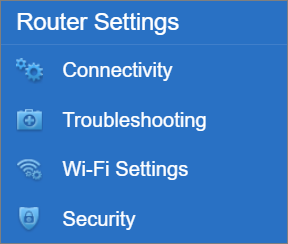
2. In Router Settings (Impostazioni router), fare clic su Wi-Fi Settings (Impostazioni Wi-Fi).
3. Puoi utilizzare le stesse impostazioni Wi-Fi per tutte le bande o utilizzare impostazioni diverse per ciascuna banda.
1. Accedi all'interfaccia web del router.
2. In Router Settings (Impostazioni router), fare clic su Wi-Fi Settings (Impostazioni Wi-Fi).
3. Puoi utilizzare le stesse impostazioni Wi-Fi per tutte le bande o utilizzare impostazioni diverse per ciascuna banda.
Opzione 1. Stesse impostazioni Wi-Fi
In Wi-Fi Settings (Impostazioni Wi-Fi) nella scheda Wireless, inserisci il tuo Wi-Fi name (nome Wi-Fi) e la Wi-Fi password (password Wi-Fi) preferiti. Quindi, seleziona la tua Security mode (modalità di sicurezza) e il Wi-Fi mode (modalità Wi-Fi).
Opzione 2. Impostazioni separate
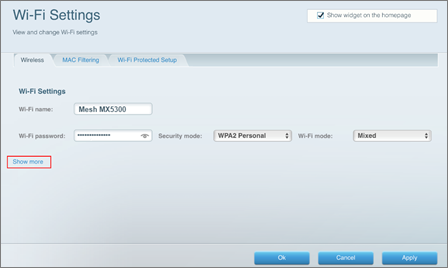
Sotto Wi-Fi Settings (Impostazioni Wi-Fi) nella scheda Wireless, fare clic su Show more (Mostra altro).
In Wi-Fi Settings (Impostazioni Wi-Fi) nella scheda Wireless, inserisci il tuo Wi-Fi name (nome Wi-Fi) e la Wi-Fi password (password Wi-Fi) preferiti. Quindi, seleziona la tua Security mode (modalità di sicurezza) e il Wi-Fi mode (modalità Wi-Fi).
Opzione 2. Impostazioni separate
Sotto Wi-Fi Settings (Impostazioni Wi-Fi) nella scheda Wireless, fare clic su Show more (Mostra altro).
Inserisci e seleziona le impostazioni preferite per ogni banda.
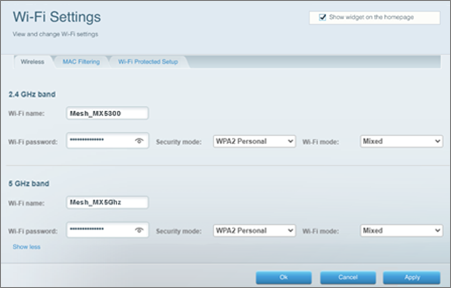
4. Una volta che sei soddisfatto delle impostazioni, fare clic sul pulsante Apply (Applica).
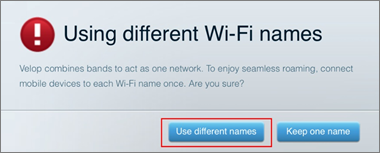
5. Quando viene visualizzata la finestra emergente Using different Wi-Fi names (Utilizzo dei nomi Wi-Fi diversi), fare clic su Use different names (Usa nomi diversi).
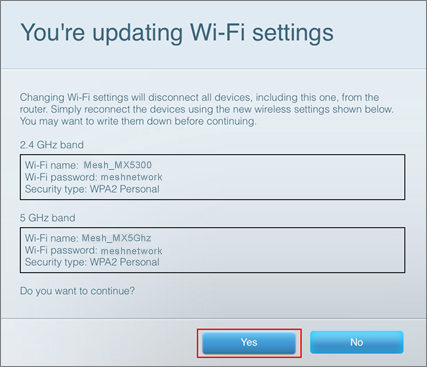
6. Quando viene visualizzata la finestra emergente You're updating Wi-Fi settings (Stà aggiornando le impostazioni Wi-Fi), fare clic su Yes (Sì).
7. Fare clic su Ok.
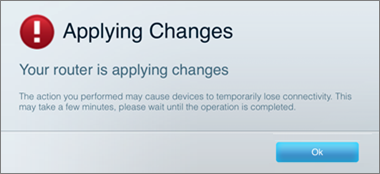
Il router Linksys verrà riavviato. Tutti i dispositivi wireless saranno temporaneamente disconnessi dall'internet. Quando il tuo router è pronto, può ricollegare i tuoi dispositivi al nodo con le nuove Impostazioni Wi-Fi.

