


Overzicht van de functie Ouderlijk toezicht

Parental Controls (Ouderlijk Toezicht) stelt u in staat om te beperken welke apparaten op uw netwerk online kunnen gaan op specifieke tijden van de dag en laat u beperkingen instellen voor maximaal 14 apparaten op uw netwerk.
Met Ouderlijk Toezicht kunt u:
Met Ouderlijk Toezicht kunt u:
- Internettoegang beperken op specifieke apparaten.
- Websites blokkeren op specifieke apparaten - Dit wordt mogelijk niet ondersteund op sommige modellen.
Als uw apparaat een functie heeft ingeschakeld die zijn MAC-adres willekeurig wijzigt, moet u deze optie eerst op uw apparaat aanpassen. Anders werkt Ouderlijk Toezicht niet correct. Leer hoe u de Privacy of Random MAC-adres kunt wijzigen op een Android™ of iOS-mobiel apparaat.
2. Log in op de webinterface van uw Linksys Mesh router of Linksys Cognitive Mesh node.
3. Klik op Parental Controls (Ouderlijk Toezicht).

U kunt nu Ouderlijk Toezicht configureren volgens uw voorkeuren. Instellingen kunnen per model variëren.

Internettoegang beperken op specifieke apparaten
1. Selecteer een computer of apparaat uit de lijst. In dit voorbeeld is de iPhone® geselecteerd.
1. Selecteer een computer of apparaat uit de lijst. In dit voorbeeld is de iPhone® geselecteerd.

2. Kies vervolgens hoe u het internet voor dit apparaat wilt blokkeren.

- Never (Nooit) - Om ervoor te zorgen dat een apparaat altijd toegang tot het internet heeft. Zelfs als u internettoegang open laat, kunt u nog steeds de optie Block specific sites (Specifieke websites blokkeren) gebruiken om bepaalde websites te blokkeren voor het geselecteerde apparaat, indien uw router dit ondersteunt.
- Always (Altijd) - Om de internettoegang volledig te blokkeren op een apparaat, kiest u deze optie.
- Specific Times (Specifieke tijden) - Om de internettoegang op specifieke tijden te blokkeren, kiest u deze optie en klikt u vervolgens op Edit (Bewerken).
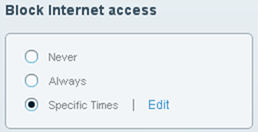
Kies de specifieke uren waarop de toegang tot het internet wordt geblokkeerd. Klik op Ok om uw instellingen op te slaan.

Als u Ouderlijk Toezicht wilt uitschakelen, volgt u deze stappen.
Deze functie wordt mogelijk niet ondersteund door sommige modellen.

Met deze optie kunt u specifieke websites invoeren die u wilt blokkeren. Klik op Add (Toevoegen) om de URL of het websiteadres in te voeren dat u wilt blokkeren. Meer informatie.
Websiteadressen met "https://" kunnen worden geblokkeerd, maar omdat ze versleuteld zijn, kan de webinterface u niet omleiden. In plaats van een pagina die aangeeft dat het adres is geblokkeerd, ziet u een browserfoutmelding. Internetverbindingen die gebruikmaken van IPv6 worden niet geblokkeerd. Als een website niet wordt geblokkeerd, kunt u uw DNS-instellingen configureren, zoals het gebruik van OpenDNS-servers in de routerinstellingen onder Connectivity > Local Network (Connectiviteit > Lokaal netwerk).

