


Hoe u internetsites op specifieke apparaten kunt blokkeren via de webinterface van uw router

Met de functie Parental Controls (Ouderlijk toezicht) kunt u de internettoegang op specifieke apparaten in uw netwerk beperken, zodat u kunt bepalen welke websites uw kinderen kunnen bezoeken. Klik hier voor een overzicht.
In dit artikel wordt beschreven hoe u internetsites blokkeert op specifieke apparaten met het hulpprogramma Parental Controls (Ouderlijk toezicht). Volg de onderstaande stappen om te leren hoe:
In dit artikel wordt beschreven hoe u internetsites blokkeert op specifieke apparaten met het hulpprogramma Parental Controls (Ouderlijk toezicht). Volg de onderstaande stappen om te leren hoe:
1. Log in op de webinterface van de router.
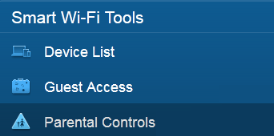
2. Klik op Parental Controls (Ouderlijk toezicht) in het linkervenster.
2. Klik op Parental Controls (Ouderlijk toezicht) in het linkervenster.
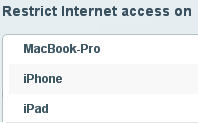
3. Selecteer het apparaat waarvoor u de toegang wilt beperken in de lijst Restrict Internet access on (Internettoegang beperken op).
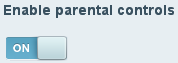
Controleer of de functie Parental Controls (Ouderlijk toezicht) is ingeschakeld.
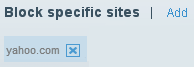
4. Klik op Add (Toevoegen) naast Block specific sites (Specifieke websites blokkeren).

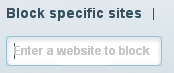
5. Voer in het veld de URL of het webadres in van de website die u wilt blokkeren. U kunt ook het IP-adres van de website invoeren. U kunt maximaal 10 websites in uw netwerk beperken.
6. Klik op de knop Ok onder in het venster. Als u internetsites wilt verwijderen uit de blokkeerlijst, houdt u de muisaanwijzer boven de URL of het IP-adres en klikt u op het pictogram X.
OPMERKING: Websiteadressen met "https://" kunnen worden geblokkeerd, maar omdat ze versleuteld zijn, kan de router u niet doorverwijzen. In plaats van een pagina die aangeeft dat het adres is geblokkeerd, krijgt u een foutmelding in uw browser te zien.
Uw netwerk beveiligen
U kunt niet alleen de functie Parental Controls (Ouderlijk toezicht) inschakelen, maar ook bepalen wie verbinding met uw netwerk kan maken. Voor meer informatie klik hier.

