Es gibt mehrere Möglichkeiten, Ihr Linksys Mesh-System einzurichten. In diesem Artikel erfahren Sie, wie Sie Ihren Linksys-Router mit einer der folgenden Methoden einrichten können:
- 5-Tasten-Druck-Einrichtung - Dieser Prozess erfordert kein mobiles Gerät oder Computer. Dies wird von ISP-Abonnenten unterstützt, die nur einen automatischen (DHCP) Internetverbindungstyp haben.
- Web-Schnittstelle-Einrichtung - Diese Methode erfordert einen Computer.
- Linksys-App - Dieses Einrichtung erfordert ein mobiles Gerät.
- WHW03-Serie
- MX5300-Serie
- MX4200-Serie
- MX8500-Serie
- MX5500-Serie
- MX2000-Serie
- MR8300-Serie
- MR9000-Serie
- MR6350 Serie
- MR7350 Serie
- MR9600-Serie
- MR7500-Serie
- MR5500-Serie
- MR2000-Serie
- MR20WH (LN3111)
- MR55WH (LN3121)
- MX6200 (Firmware-Version 1.0.6.2144447 und höher)
- MBE7000 (Firmware-Version 1.0.8.213573 und höher)
Die Bilder können je nach Modell variieren.
Die 5-Tasten-Druck-Einrichtung-Methode ist die einfachste und schnellste Möglichkeit, sowohl Ihren Parent- als auch Ihre Child Node einzurichten.
Bevor Sie beginnen:
- Verwenden Sie diese Methode, wenn Ihr Verbindungstyp automatisch (DHCP) ist. Für andere Verbindungstypen wie PPPoE oder statische IP siehe die Anweisungen hier.
- Parent Router - Es ist der Node, der an Ihr Modem angeschlossen ist.
- Child Node – Es ist ein weiterer Node, der verwendet wird, um Ihr WLAN zu erweitern. Der Child Node kann drahtlos oder verkabelt sein.
1. Bringen Sie alle Ihre Geräte in den gleichen Bereich wie Ihr Modem. Nachdem die Node eingerichtet sind, können Sie Ihre Child Node nach Bedarf verschieben.
2. Entfernen Sie alle vorhandenen Router.
a. Ich habe ein Modem mit einem separaten Router.
-
-
- Trennen Sie Ihren vorhandenen Router.
- Starten Sie Ihr Modem neu.
- Warten Sie, bis Ihr Modem neu gestartet ist, und fahren Sie mit dem nächsten Schritt fort.
-
b. Ich habe einen WLAN-Router und ein Modem in einem Gerät kombiniert, oder ich habe keine vorhandenen Router in meinem Haus.
-
-
- Fahren Sie mit dem nächsten Schritt fort.
-
3. Verbinden Sie den Parent Node vom Internet-Port mit einem Ethernet-Kabel mit Ihrem Modem.

Für die Linksys WHW03-Serie wählen Sie einen der Ports als Internet-Port, es sei denn, er hat eine Internet-Beschriftung. Nach der Einrichtung des Routers wird dieser Port zu Ihrem dedizierten Internet-Port.


4. Wenn Sie Child Node hinzufügen, schalten Sie sie in der Nähe des Parent Routers ein. Die Child Node müssen in der Nähe des Parent Routers sein, nicht mehr als 3 Meter (10 Fuß) entfernt, je näher, desto besser. Schließen Sie während des Einrichtungs keine Geräte an die Ports des Child Nodes an.

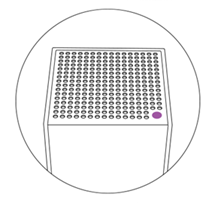
5. Alle Ihre Node sollten sich im Einrichtung-Modus mit einer festen violetten LED befinden.
Wenn ein Node kein festes violettes LED anzeigt, setzen Sie ihn zurück, indem Sie die Reset-Taste etwa 15 Sekunden lang gedrückt halten, und warten Sie, bis die LED stetig violett leuchted.

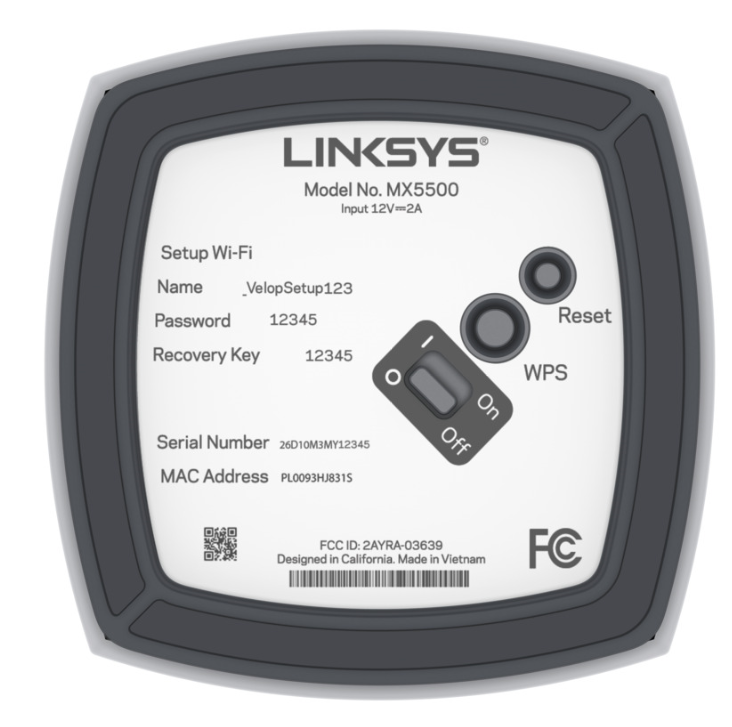
6. Wichtig - Lesen Sie zuerst - Drücken Sie die Reset-Taste an der Unterseite des Parent Nodes, der mit dem Modem verbunden ist, fünf Mal innerhalb von 5 Sekunden (nicht gedrückt halten).

7. Die LED des Parent Nodes beginnt zu blinken. Die Einrichtung beginnt, und der Parent Node fängt an, nach nicht konfigurierten Nodes zu suchen.

8. Der Router beginnt, nach nicht konfigurierte Node zu scannen. Wenn Sie keine Child Node hinzufügen möchten, fahren Sie mit dem nächsten Schritt fort.
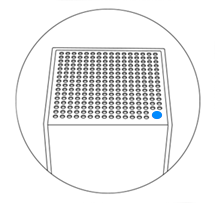
Sobald die Child Node erkannt wurden, beginnt die LED an den Child Node auch zu blinken. Warten Sie, bis die LED des Child Nodes stetig blau leuchted. Das kann einige Minuten dauern.

9. Sobald alle Ihre Node ein festes blaues LED anzeigen, ist Ihr WLAN einsatzbereit. Sie können jetzt Ihre Child Node verschieben und Ihre WiFi-Geräte mit den standardmäßigen WiFi-Zugangsdaten verbinden, die an der Unterseite des Parent Routers zu lesen sind.

Sie können sich jetzt in die Linksys-App oder die Web-Schnittstelle des Routers einloggen, um Ihre Netzwerkeinstellungen zu verwalten und anzupassen. Mehr erfahren.
Bevor Sie beginnen:
- Sie benötigen einen Webbrowser auf Ihrem Laptop oder Desktop-Computer.
- Notieren Sie den standardmäßigen WiFi-Namen, das Passwort und den Wiederherstellungsschlüssel, die auf dem Produktetikett des Parent Nodes aufgedruckt sind.
- Parent Node - Es ist der Node, der an Ihr Modem angeschlossen ist.
- Child Node - Es ist ein weiterer Node, der verwendet wird, um Ihr WLAN zu erweitern. Der Child Node kann drahtlos oder verkabelt sein.
1. Bringen Sie alle Ihre Geräte in den gleichen Bereich wie Ihr Modem. Nachdem die Child Node eingerichtet sind, können Sie Ihre Child Node nach Bedarf verschieben.
2. Entfernen Sie alle vorhandenen Router.
a. Ich habe ein Modem mit einem separaten Router.
-
-
- Trennen Sie Ihren vorhandenen Router.
- Starten Sie Ihr Modem neu.
- Warten Sie, bis Ihr Modem neu gestartet ist, und fahren Sie mit dem nächsten Schritt fort.
-
b. Ich habe einen WLAN-Router und ein Modem in einem Gerät kombiniert, oder ich habe keine vorhandenen Router in meinem Haus.
-
-
- Fahren Sie mit dem nächsten Schritt fort.
-
3. Verbinden Sie Ihr Modem mit einem Ethernet-Kabel mit dem Internet-Port des Parent Routers und schalten Sie es ein.

Für die Linksys WHW03-Serie wählen Sie einen der Ports als Internet-Port (es sei denn, er hat eine Internet-Beschriftung). Nach der Einrichtung des Routers wird dieser Port zu Ihrem dedizierten Internet-Port.


4. Wenn Sie Child Node hinzufügen, schalten Sie sie in der Nähe des Parent Routers ein. Die Child Node müssen in der Nähe des Parent Routers sein, nicht mehr als 3 Meter (10 Fuß) entfernt, je näher, desto besser. Schließen Sie während des Einrichtungs keine Geräte an die Child Node an.

5. Alle Ihre Node sollten sich im Einrichtung-Modus mit einer festen violetten LED befinden.
Wenn ein Node kein festes violettes LED anzeigtt, setzen Sie ihn zurück, indem Sie die Reset-Taste etwa 15 Sekunden lang gedrückt halten, und warten Sie, bis die LED stetig violett leuchted.

6. Verbinden Sie Ihren Computer mit dem standardmäßigen WiFi-Namen des Parent Routers. Die Zugangsdaten finden Sie auf dem Produktetikett.

7. Starten Sie einen Desktop-Browser und gehen Sie zu "https://192.168.1.1" oder verwenden Sie "myrouter.local".
Wenn Sie den folgenden Browserfehler erhalten, folgen Sie diese Anweisungen, um die unten angezeigte Meldung zu überspringen.

8. Klicken Sie auf das Bild des Handys, um die Blockierungsseite zu überspringen.

9. Wenn Sie den Router zum ersten Mal einrichten, müssen Sie ein neues Passwort erstellen. Klicken Sie auf Reset password (Passwort zurücksetzen), geben Sie den Wiederherstellungsschlüssel des Parent Routers ein, wenn Sie dazu aufgefordert werden, und erstellen Sie ein neues Router-Passwort. Klicken Sie dann auf Sign in (Anmelden).

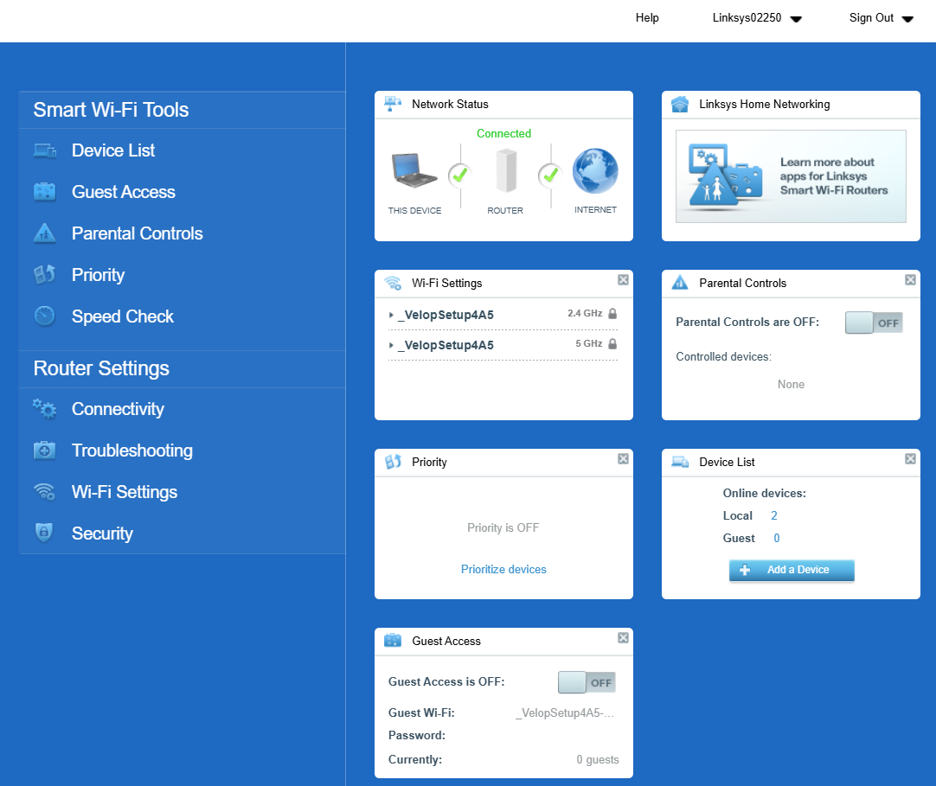
10. Sobald Sie ein neues Passwort erstellt haben, werden Sie zum Dashboard weitergeleitet.

11. Scrollen Sie nach unten und klicken Sie auf den CA -Link.

12. Klicken Sie auf Connectivity (Konnektivität) und dann auf die Registerkarte CA Router Setup (CA-Router- Einrichtung).


13. Passen Sie Ihren WiFi-Namen (SSID) und Ihr WiFi-Passwort (Groß- und Kleinschreibung beachten) an und klicken Sie dann auf Node einrichten.
Notieren Sie Ihre neuen Einstellungen. Während die Einstellungen gespeichert werden, wird die Verbindung vorübergehend unterbrochen. Lassen Sie die Seite geöffnet. Wenn Sie sich wieder mit dem neuen WLAN verbinden, wird die Einrichtung fortgesetzt.
14. Die LED an der oberseite des Parent Routers beginnt zu blinken. Sobald Ihr neuer WiFi-Name angezeigt wird, stellen Sie eine Verbindung her, um die Einrichtung fortzusetzen.

15. Sie erhalten jetzt die Meldung Your Master Node is now Configured. (Ihr Haupt-Node ist jetzt konfiguriert).

16. Überprüfen Sie jetzt, ob Ihr Parent Router online ist. Sobald die LED des Parent Routers stetig blau leuchted und Ihr Router online ist, können Sie mit dem nächsten Schritt fortfahren.

Falls die LED rot leuchted, bedeutet dies, dass der Router keine Internetverbindung erkannt hat. Versuchen Sie Folgendes:
- Stellen Sie sicher, dass das Modem an den Internetanschluss des Routers angeschlossen ist.
- Starten Sie Ihr Modem neu und warten Sie, bis es neu gestartet ist. ÜÜberprüfen Sie anschließend, ob die LED des Routers nach einigen Minuten stetig blau leuchtet.
- Wenn Sie einen Internettyp haben, der manuelle Einstellungen erfordert, wie PPPoE oder eine statische IP, müssen Sie Ihre Internet-Einstellungen manuell eingeben. Klicken Sie auf derselben Connectivity (Konnektivitäts) -Seite auf die Registerkarte Internet Settings (Internet Einstellungen), klicken Sie auf Edit (Bearbeiten), und wählen Sie PPPoE oder Ihren Internetverbindungstyp. Geben Sie Ihre PPPoE- oder anderen Einstellungen ein und klicken Sie auf Apply (Anwenden). Warten Sie, bis die LED des Nodes stetig blau leuchtet. Gehen Sie dann zurück zur Registerkarte CA-Router- Einrichtung, um Ihre Child Node hinzuzufügen. Wenn die Registerkarte CA Router Setup (CA-Router- Einrichtung) nicht angezeigt wird, wiederholen Sie den Schritt.

Die Netzwerkstatus-Kachel auf dem Dashboard zeigt ebenfalls den Verbindungsstatus an. Sie müssen eventuell die Seite auffrischen, damit sie aktualisiert wird.

Jetzt, da Ihr Router online ist, haben Sie Child Node hinzuzufügen?
a. Ja - Schalten Sie Ihren Child Node ein und warten Sie, bis die LED stetig violett leuchted. Klicken Sie dann in der Registerkarte CA-Router- Einrichtung auf Add Wireless Child Nodes (Drahtlose Child Node hinzufügen) und warten Sie, bis die LED des Child Nodes stetig blau leuchted.
Für verkabelte Node verbinden Sie Ihre Node mit einem Ethernet-Kabel mit dem Netzwerk und warten Sie, bis die LED stetig violett leuchted. Klicken Sie dann auf Add Wired Child Nodes (Verkabelte Child Node hinzufügen). Sobald die Child Node ein stetiges blaues LED anzeigen, klicken Sie auf Ok.
b. Nein - Fahren Sie mit dem nächsten Schritt fort.


17. Sobald alle Ihre Node eine festes blaues LED anzeigen, ist Ihr Netzwerk einsatzbereit. Klicken Sie auf Done Adding Child Nodes (Fertig mit dem hinzufügen von Child Node).

18. Ihr Netzwerk ist jetzt einsatzbereit.
Stellen Sie sicher, dass Sie Ihren WiFi-Namen, Ihr WiFi-Passwort und das admin-Passwort (auch bekannt als das Router-Passwort) notieren.
Um die Linksys-App zu verwenden und Ihre Einstellungen von jedem Mobilgerät aus zu verwalten, laden Sie die neueste Linksys-App für iOS oder Android™ herunter und installieren Sie sie. Verbinden Sie dann Ihr Mobilgerät mit dem WiFi-Namen Ihres Routers, den Sie gerade erstellt haben, starten Sie die App und tippen Sie auf Manage Your Wi-Fi (Ihr WLAN Verwalten) (iOS) oder Log in (Anmelden) (Android). Mehr erfahren.
Sie können die Linksys-App verwenden, um den Router auf Ihrem Mobilgerät einzurichten und zu verwalten sowie Ihr Netzwerk zu überwachen und zu verwalten. Mehr erfahren.