


Configurazione della funzione Accesso Ospite attraverso l'applicazione Linksys

La funzione Guest Access (Accesso ospiti) consente agli ospiti di utilizzare la tua connessione Internet senza che abbiano accesso ai tuoi file o ad altri dispositivi collegati alla tua rete principale. Ciò significa che i tuoi amici possono visitare siti web diversi ma non saranno in grado di accedere alle stampanti o ai file condivisi nei tuoi computer di casa.
Questo articolo ti guiderà su come configurare la funzione Guest Access (Accesso ospite) utilizzando l'applicazione Linksys.
I passaggi e le immagini possono variare a seconda del sistema operativo del tuo dispositivo mobile, della versione della tua applicazione Linksys o del modello del tuo router.
Questo articolo ti guiderà su come configurare la funzione Guest Access (Accesso ospite) utilizzando l'applicazione Linksys.
I passaggi e le immagini possono variare a seconda del sistema operativo del tuo dispositivo mobile, della versione della tua applicazione Linksys o del modello del tuo router.
1. Collega il tuo dispositivo mobile al WiFi del tuo router, quindi apri l'applicazione Linksys.
2. Accedi utilizzando la Router Password (Password del router) su iOS o Use Admin Password (Usa la password dell'amministratore) su Android™.
2. Accedi utilizzando la Router Password (Password del router) su iOS o Use Admin Password (Usa la password dell'amministratore) su Android™.
Se hai dimenticato la password, clicca su Reset password (Reimposta password).
| iOS | Android |
 |
 |
3. Nel pannello di controllo, tocca sull'icona del menu  nell'angolo in alto a sinistra.
nell'angolo in alto a sinistra.4. Tocca su Guest Network (Rete ospiti) per iOS o Guest Access (Accesso Ospiti) per Android.
| iOS | Android |
 |
 |
5. Muovi lo switch per disabilitare o abilitare la funzione Guest Access (Accesso ospite). Impostare il nome e la password WiFi di un ospite.
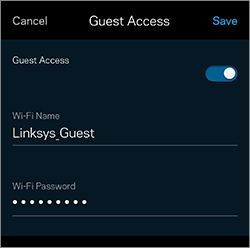
6. Tocca Save (Salva) per applicare le modifiche.
L'Accesso ospite ora dovrebbe essere configurato e pronto per la connessione. Per sapere come connettere altri dispositivi WiFi alla rete Ospite, fare clic sui link di seguito:
Connessione di un computer wireless alla Rete ospite
Connessione di un computer wireless alla Rete ospite

