


Overzicht van de Gasttoegang functie in Linksys Smart Wi-Fi-routers

De Guest Access (Gastentoegang)-functie biedt u de mogelijkheid om een apart WiFi voor uw gasten aan te maken zonder dat zij toegang krijgen tot uw hoofdnetwerk en de aangesloten computers.
Als u andere netwerkapparaten aansluit, zoals een WiFi-extender, moet deze zo geconfigureerd worden dat hij het hoofdnetwerk gebruikt en niet het gast-WiFi-netwerk. Houd er rekening mee dat elke cliënt die op de extender is aangesloten alleen toegang heeft tot internet en niet tot het hoofdnetwerk.

De instellingen voor gasttoegang verschillen per model.
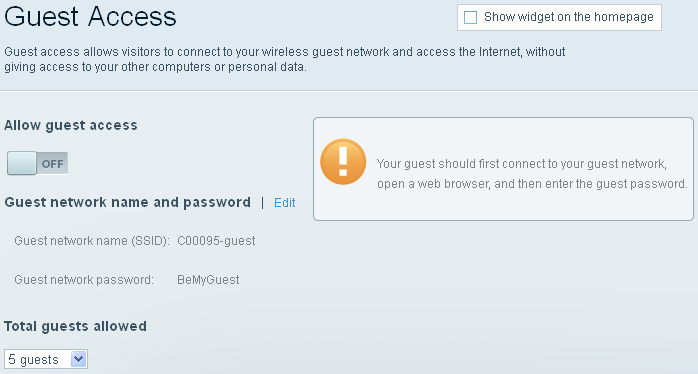
- Routers die één (1) Guest network op de 2,4 GHz ondersteund
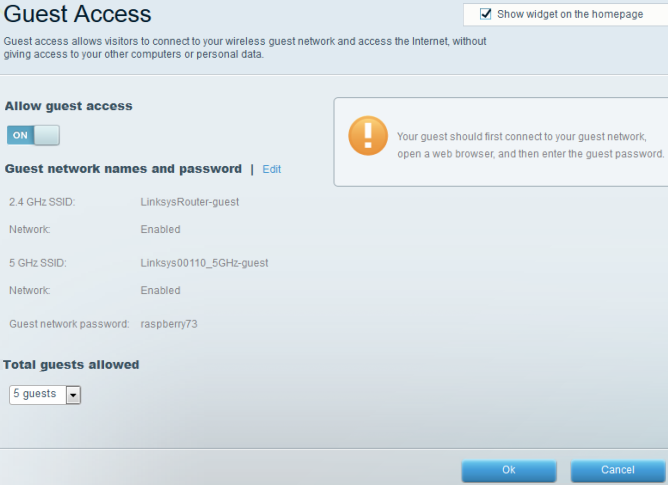
- Dual-band of tri-band routers die dual-band gast-WiFi ondersteunen
Het gast-WiFi beheren
In dit gedeelte wordt uitgelegd hoe u gasttoegang handmatig inschakelt.
1. Log in op de webinterface van de router.
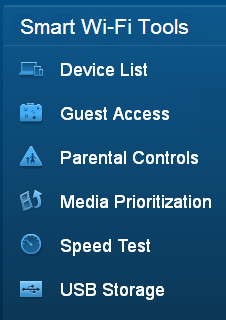
2. Klik op Guest Access (Gasttoegang).
2. Klik op Guest Access (Gasttoegang).
3. Schakel de knop Allow guest access (Gasttoegang toestaan) in om gasttoegang te activeren.
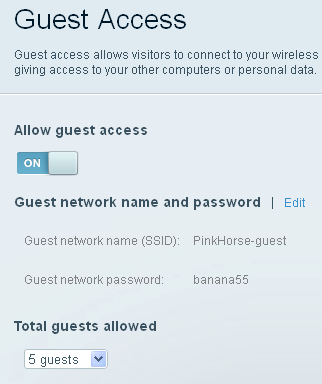
4. Klik op Edit (Bewerken) als u de naam en het wachtwoord van de gast-WiFi wilt wijzigen.
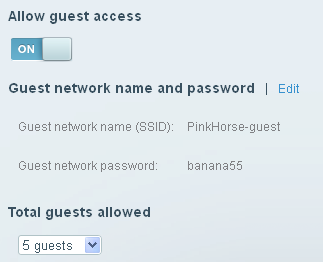
5. Voer de gewenste instellingen in. U kunt maximaal 50 gasten tegelijkertijd laten verbinden.
6. Klik Apply (Toepassen) om de instellingen op te slaan.
Uw gasten kunnen nu verbinding maken met uw WiFi-netwerk om toegang tot internet te krijgen.
OPMERKING: Het gast-WiFi-netwerk lijkt onbeveiligd wanneer u naar WiFi zoekt, maar er wordt om het gastwachtwoord gevraagd zodra u een webbrowser opent. Het gast-WiFi-netwerk is een ander netwerk dan het hoofdnetwerk en heeft GEEN toegang tot apparaten die met het hoofdnetwerk zijn verbonden.
OPMERKING: Het gast-WiFi-netwerk lijkt onbeveiligd wanneer u naar WiFi zoekt, maar er wordt om het gastwachtwoord gevraagd zodra u een webbrowser opent. Het gast-WiFi-netwerk is een ander netwerk dan het hoofdnetwerk en heeft GEEN toegang tot apparaten die met het hoofdnetwerk zijn verbonden.

