


Segui i passaggi di seguito per configurare il Linksys Dual-Band WiFi Router.
Prima di iniziare:
- Puoi eseguire la configurazione guidata prima che il router possa connettersi a internet.
- Annotare il nome WiFi e la password presenti sull'etichetta del prodotto.
- Avrai bisogno di un navigatore desktop per eseguire la procedura guidata di configurazione basata su un navigatore integrato.
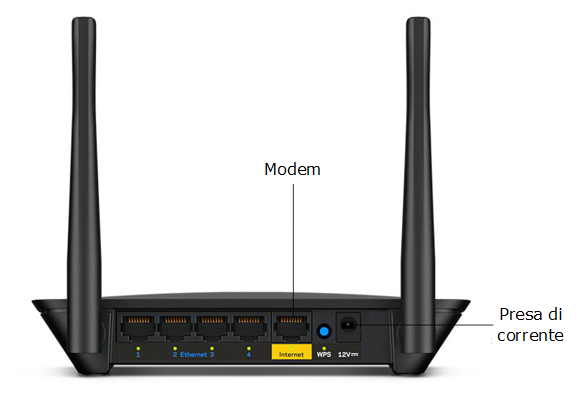
2. Collega un computer wireless al WiFi predefinito del tuo router. L'esempio di seguito utilizza un computer Windows®.
3. Spegni e riaccendi il tuo modem e attendi il riavvio completo prima di procedere.
4. Connetti il tuo computer wireless al nome WiFi predefinito del router Linksys. Le credenziali WiFi si trovano nella parte inferiore del router.
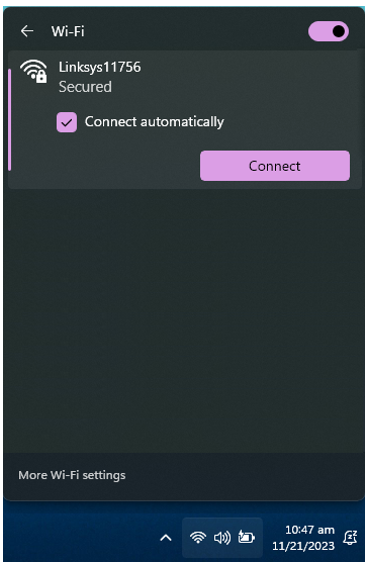
Un'opzione alternativa è collegare un cavo Ethernet dal tuo computer a una qualsiasi delle quattro porte disponibili sul router Linksys.
5. Avvia un navigatore desktop e inserisci http://myrouter.local o http://192.168.1.1. Ciò richiederà l'avvio automatico della procedura guidata di configurazione.
6. Fare clic sul pulsante di opzione I have read and accept the License Terms for using this software (Ho letto e accetto i Termini di licenza per l'utilizzo di questo software). Quindi, fare clic su Next (Avanti) per procedere.
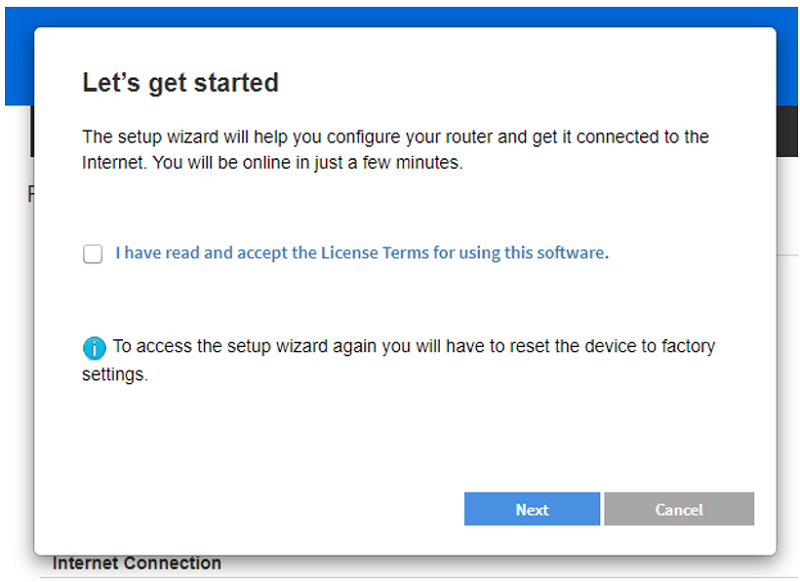
È inoltre possibile fare clic su Cancel (Annulla) per saltare la procedura guidata di configurazione. Questo ti indirizzerà alla pagina di accesso. Utilizza la password predefinita del router che è "admin" per accedere. Se desideri utilizzare nuovamente la procedura guidata di configurazione, dovrai reimpostare il router.
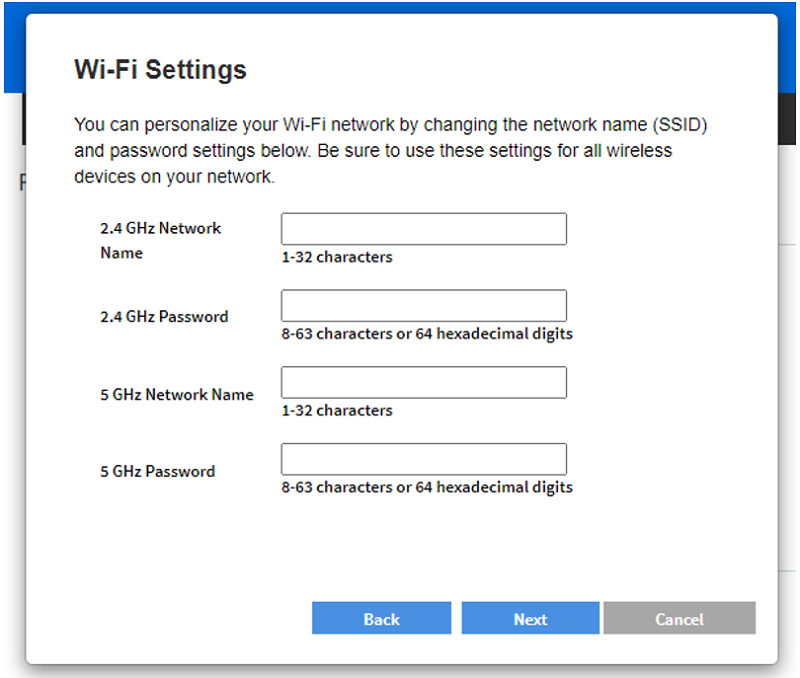
7. Inserisci il tuo nuovo nome e password WiFi da 2,4 GHz e 5 GHz.
Puoi utilizzare lo stesso nome WiFi e password per entrambe le bande.
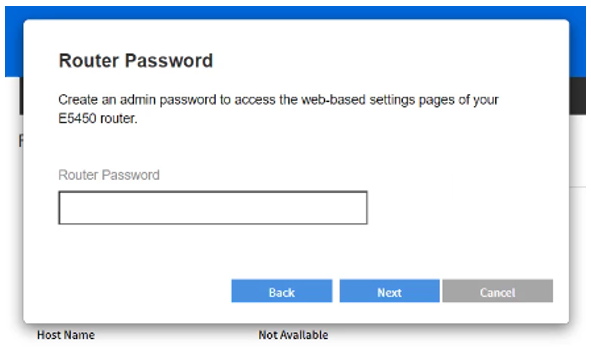
8. Crea una nuova password del router e fare clic su Next (Avanti). Questa sarà la password dell'amministratore locale del tuo router.
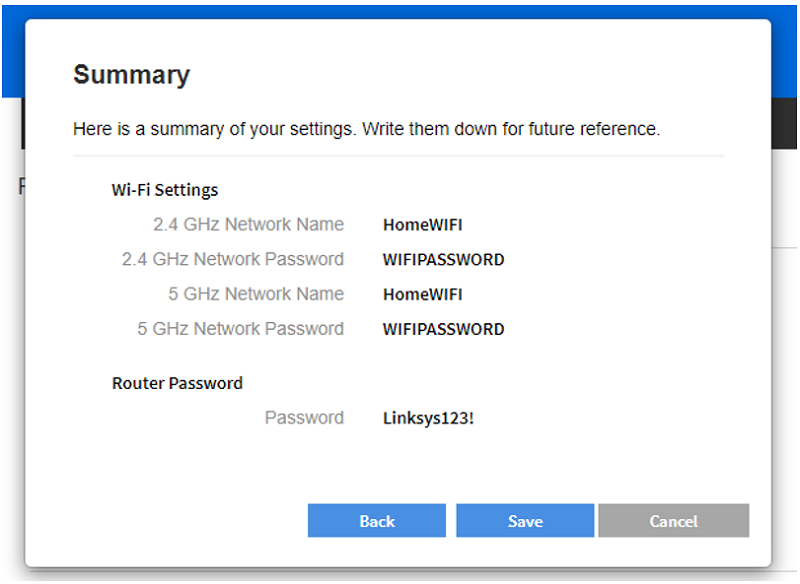
9. Controlla le nuove configurazioni del WiFi e del router, quindi fare clic su Save (Salva).
10. Connettiti al tuo nuovo nome WiFi. Una volta connesso, fare clic su Next (Avanti).
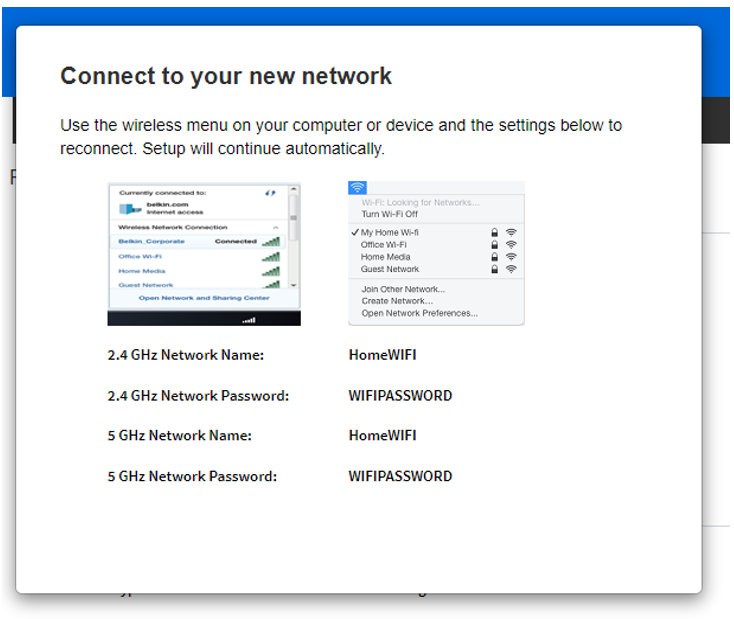
Se hai fatto clic su Next (Avanti) prima di connetterti al nuovo WiFi, potrebbe essere visualizzato un errore. Se ciò accade, assicurati semplicemente di connetterti al tuo nuovo WiFi e aggiornare il browser per riprendere la procedura guidata.
11. Inserisci un indirizzo e-mail per registrare il router e fare clic su Next (Avanti).
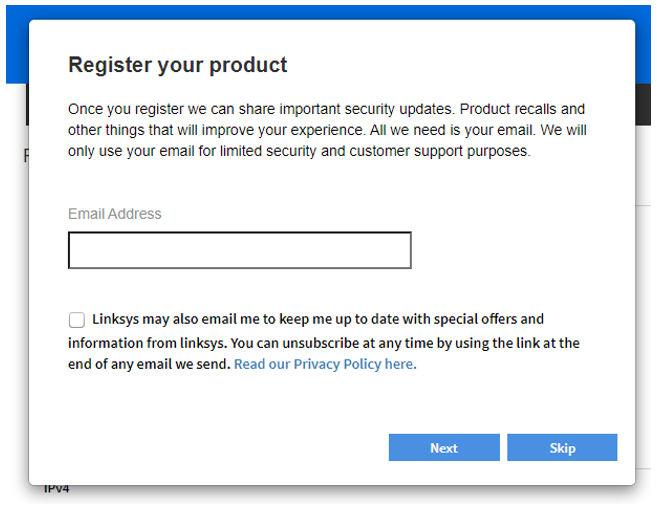
Puoi anche fare clic su Skip (Salta) e continuare.
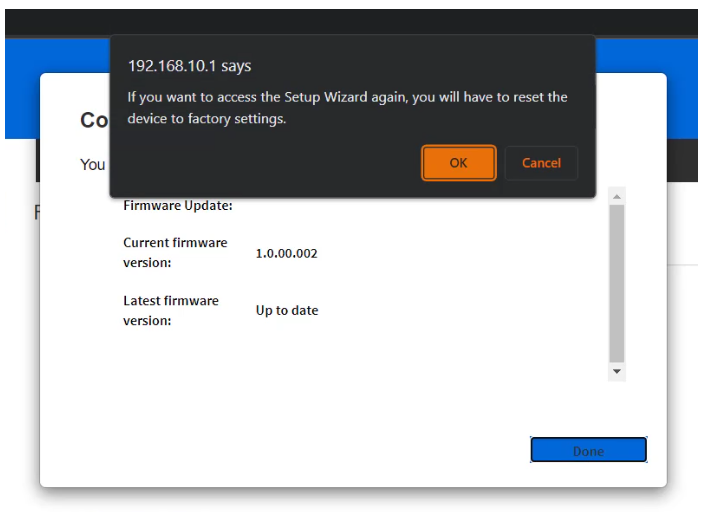
12. Fare clic su Done (Fatto) e OK.
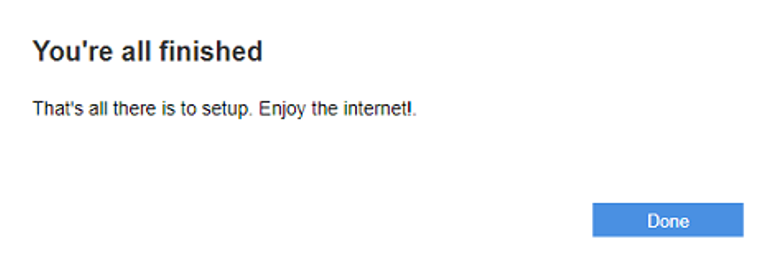
13. Hai finito tutto. Fare clic su Done (Fatto).
Ulteriori informazioni:
Come accedere all'interfaccia web del Linksys Dual-Band WiFi Router (VIDEO)
Conosci il Linksys E5350 AC1000 Dual-Band WiFi 5 Router (VIDEO)
Impostazione del Linksys Dual-Band WiFi Router (VIDEO)

