


Eシリーズ WPSを利用してデバイスをWiFi接続設定する方法
Wi-Fi Protected Setup™ (WPS) は、Wi-Fi名とパスワードを入力せずにデバイスをWi-Fiに追加するのを簡単にします。この記事では、LinksysデュアルバンドWiFiルーターのWPS機能を使用してデバイスを接続する方法を説明します。
デバイスをWPSで接続する前に、以下の手順に従ってLinksysデュアルバンドWiFiルーターのWPS機能を有効にする必要があります。
デバイスをWPSで接続する前に、以下の手順に従ってLinksysデュアルバンドWiFiルーターのWPS機能を有効にする必要があります。
1. LinksysデュアルバンドWiFiルーターのウェブインターフェースにログインします。
2. 設定タブをクリックします。
3. Wi-Fiをクリックし、Wi-Fi Protected Setupに進みます。
2. 設定タブをクリックします。
3. Wi-Fiをクリックし、Wi-Fi Protected Setupに進みます。
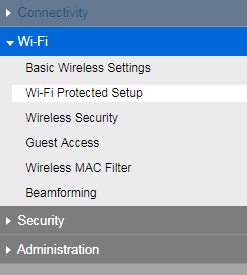
4. Wi-Fi Protected Setupボックスにチェックを入れ、保存を押します。
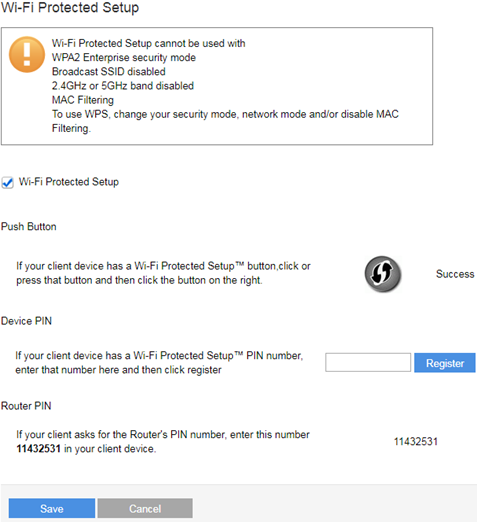
WPS機能を有効にしたので、デバイスをルーターに接続する準備が整いました。WPS機能を使用してデバイスをルーターに接続する方法は、プッシュボタン、デバイスPIN、およびルーターPINの3つの方法があります。
プッシュボタンを使用してデバイスを接続する
1. LinksysデュアルバンドWiFiルーターのウェブインターフェースにログインします。
2. 設定タブをクリックします。
3. Wi-Fiをクリックし、Wi-Fi Protected Setupに進みます。
4. クライアントデバイスにWPSボタンがある場合、そのボタンをクリックまたは押してから、右側の ボタンをクリックします。
1. LinksysデュアルバンドWiFiルーターのウェブインターフェースにログインします。
2. 設定タブをクリックします。
3. Wi-Fiをクリックし、Wi-Fi Protected Setupに進みます。
4. クライアントデバイスにWPSボタンがある場合、そのボタンをクリックまたは押してから、右側の
ボタンをクリックします。
デバイスのPINを使用してデバイスを接続する
1. LinksysデュアルバンドWiFiルーターのウェブインターフェースにログインします。
2. 設定タブをクリックします。
3. Wi-Fiをクリックし、Wi-Fi Protected Setupに進みます。
4. クライアントデバイスにWPS PIN番号がある場合、その番号を右側のフィールドに入力し、登録をクリックします。

ルーターのPINを使用してデバイスを接続する
1. LinksysデュアルバンドWiFiルーターのウェブインターフェースにログインします。
2. 設定タブをクリックします。
3. Wi-Fiをクリックし、Wi-Fi Protected Setupに進みます。
4. クライアントデバイスにルーターのPINを入力します。この例では、ルーターのPINは11432531です。


