


Actualización del firmware del Router WiFi de doble banda EasyMesh Linksys
Las actualizaciones de firmware son correcciones de errores o mejoras de funcionalidad para el Router WiFi de doble banda EasyMesh™ Linksys. Para verificar si hay un nuevo firmware disponible para su router, deberá iniciar sesión en el nodo y hacer clic en el botón Check Firmware (Verificar el firmware).
Si la actualización automática de firmware está habilitada, el router descargará e instalará automáticamente una actualización cuando esté disponible. Para asegurarse de que su router tenga el firmware más reciente, siga los pasos a continuación. Si desea realizar una actualización manual, haga clic aquí para obtener instrucciones.
Antes de comenzar, tome nota de lo siguiente:
Si la actualización automática de firmware está habilitada, el router descargará e instalará automáticamente una actualización cuando esté disponible. Para asegurarse de que su router tenga el firmware más reciente, siga los pasos a continuación. Si desea realizar una actualización manual, haga clic aquí para obtener instrucciones.
Antes de comenzar, tome nota de lo siguiente:
- Un nodo principal es el router conectado a su módem.
- Un nodo secundario es otro router EasyMesh en su red que extiende su WiFi.
- Si está utilizando la función EasyMesh en su red y tiene otros nodos secundarios que extienden su WiFi, deberá iniciar sesión en su nodo secundario para verificar su versión de firmware actual y actualizar si es necesario.
Actualización del firmware en un nodo principal
Actualización del firmware en un nodo secundario
Actualización del firmware en un nodo principal
Actualización del firmware en un nodo secundario
Actualización del firmware en un nodo principal
1. Inicie sesión en la interfaz web del router. Para obtener instrucciones, haga clic aquí.
2. Haga clic en la pestaña Configuration (Configuración).
3. Haga clic en Administration (Administración).
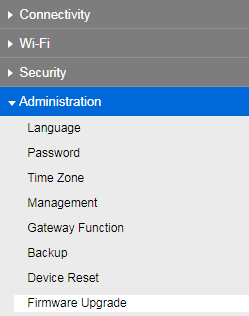
4. Haga clic en Firmware Upgrade (Actualización de firmware).
2. Haga clic en la pestaña Configuration (Configuración).
3. Haga clic en Administration (Administración).
4. Haga clic en Firmware Upgrade (Actualización de firmware).
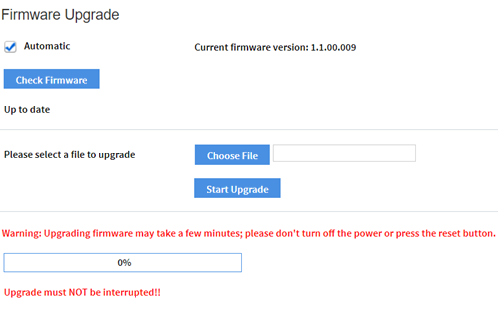
5. Haga clic en Check Firmware (Verificar firmware). Si hay un firmware disponible, puede continuar con la actualización. Asegúrese de que la casilla de verificación Automatic (Automático) esté marcada. Esto asegurará que su enrutador descargará e instalará automáticamente las actualizaciones cuando estén disponibles
IMPORTANTE: NO APAGUE ni presione el botón de reinicio del router mientras está realizando la actualización. Espere a que finalice la actualización. El router se reiniciará después de la actualización y la luz de encendido pasará de parpadear en azul a azul fijo una vez que se complete la actualización del firmware.
NOTA: Si después de una actualización ve una pantalla en blanco en lugar de un mensaje exitoso, actualice el navegador.
Ahora debería haber actualizado con éxito el firmware del nodo principal.
2. Haga clic en la pestaña Configuration (Configuración).
3. Haga clic en Administration (Administración).
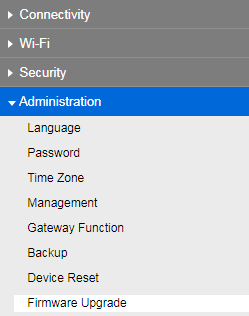
4. Haga clic en Firmware Upgrade (Actualización de firmware).
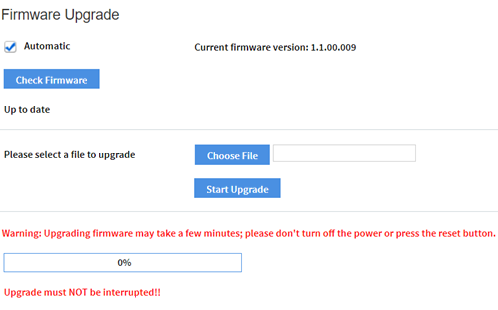
5. Haga clic en Check Firmware (Verificar el firmware). Si hay un firmware disponible, puede continuar con la actualización. Asegúrese de que la casilla de verificación Automatic (Automático) esté marcada. Esto asegurará que su enrutador descargue e instale automáticamente las actualizaciones cuando estén disponibles.
IMPORTANTE: NO APAGUE ni presione el botón de reinicio del router mientras está realizando la actualización. Espere a que finalice la actualización. El router se reiniciará después de la actualización y la luz de encendido pasará de parpadear en azul a azul fijo una vez que se complete la actualización del firmware.
NOTA: Si después de una actualización ve una pantalla en blanco en lugar de un mensaje exitoso, actualice el navegador.
Ahora debería haber actualizado con éxito el firmware del nodo secundario.

