


Aggiornamento del firmware del Linksys Dual-Band EasyMesh WiFi Router

Gli aggiornamenti del firmware sono correzioni di errori o miglioramenti delle funzionalità per il Linksys Dual-Band EasyMesh™ WiFi Router. Per verificare se è disponibile un nuovo firmware per il router, sarà necessario accedere al nodo e fare clic sul pulsante Check Firmware (Verifica firmware).
Se l'aggiornamento automatico del firmware è abilitato, il router scaricherà e installerà automaticamente un aggiornamento quando sarà disponibile. Per assicurarti che il tuo router abbia il firmware più recente, segui i passaggi di seguito. Se desideri eseguire un aggiornamento manuale, fare clic qui per le istruzioni.
Prima di iniziare, prendi nota di quanto segue:
Se l'aggiornamento automatico del firmware è abilitato, il router scaricherà e installerà automaticamente un aggiornamento quando sarà disponibile. Per assicurarti che il tuo router abbia il firmware più recente, segui i passaggi di seguito. Se desideri eseguire un aggiornamento manuale, fare clic qui per le istruzioni.
Prima di iniziare, prendi nota di quanto segue:
- Un nodo principale è il router connesso al tuo modem.
- Un nodo secondario è un altro router EasyMesh nella tua rete che estende il tuo WiFi.
- Se stai utilizzando la funzione EasyMesh sulla tua rete e hai altri nodi secondari che estendono il tuo WiFi, dovrai accedere al tuo nodo secondario per controllare la versione corrente del firmware e aggiornare se necessario.
Aggiornamento del firmware su un nodo principale
Aggiornamento del firmware su un nodo secondario
Aggiornamento del firmware su un nodo principale
Aggiornamento del firmware su un nodo secondario
Aggiornamento del firmware su un nodo principale
1. Accedi all'interfaccia web del router. Per istruzioni, fare clic qui.
2. Fare clic sulla scheda Configuration (Configurazione).
3. Fare clic su Administration (Amministrazione).
4. Fare clic su Firmware Upgrade (Aggiornamento firmware).
2. Fare clic sulla scheda Configuration (Configurazione).
3. Fare clic su Administration (Amministrazione).
4. Fare clic su Firmware Upgrade (Aggiornamento firmware).
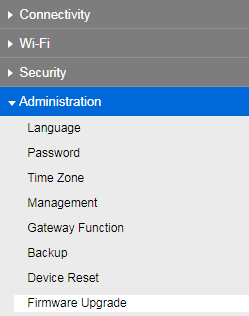
5. Fare clic su Check Firmware (Verifica firmware). Se è disponibile un firmware, è possibile procedere con l'aggiornamento. Assicurati che la casella di controllo Automatic (Automatico) sia selezionata. Questo garantirà che il router scarichi e installi automaticamente gli aggiornamenti quando sono disponibili.
IMPORTANTE: NON SPEGNERE o premere il pulsante di reset (ripristino) del router mentre sta eseguendo l'aggiornamento. Attendi il completamento dell'aggiornamento. Il router si riavvierà dopo l'aggiornamento e la luce di alimentazione passerà dal blu lampeggiante al blu fisso una volta completato l'aggiornamento del firmware.
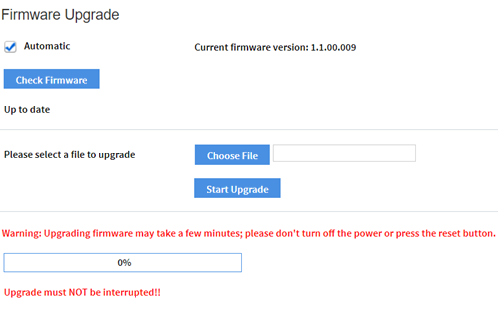
NOTA: Se dopo un aggiornamento si verifica una schermata vuota invece di un messaggio di successo, aggiorna il browser.
Ora dovresti aver aggiornato con successo il firmware del nodo principale.
2. Fare clic sulla scheda Configuration (Configurazione).
3. Fare clic su Administration (Amministrazione).
4. Fare clic su Firmware Upgrade (Aggiornamento firmware).
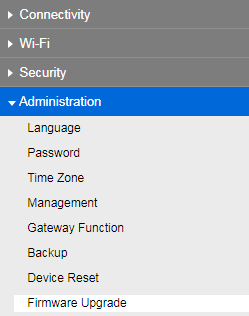
5. Fare clic su Check Firmware (Verifica firmware). Se è disponibile un firmware, è possibile procedere con l'aggiornamento. Assicurati che la casella di controllo Automatic (Automatico) sia selezionata. Questo garantirà che il router scarichi e installi automaticamente gli aggiornamenti quando sono disponibili.
IMPORTANTE: NON SPEGNERE o premere il pulsante di reset (ripristino) del router mentre sta eseguendo l'aggiornamento. Attendi il completamento dell'aggiornamento. Il router si riavvierà dopo l'aggiornamento e la luce di alimentazione passerà dal blu lampeggiante al blu fisso una volta completato l'aggiornamento del firmware.
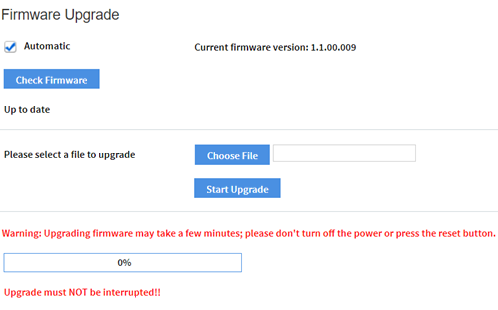
NOTA: Se dopo un aggiornamento si verifica una schermata vuota invece di un messaggio di successo, aggiorna il browser.
Ora dovresti aver aggiornato con successo il firmware del nodo secondario.

