


Aggiornamento manuale del firmware del Linksys Dual-Band EasyMesh WiFi Router
Gli aggiornamenti del firmware migliorano le prestazioni, l'affidabilità, la sicurezza e la compatibilità del router, risolvendo i problemi noti e aggiungendo nuove funzionalità.
Il router Linksys Dual-Band EasyMesh WiFi può installare automaticamente il nuovo firmware quando l'aggiornamento automatico è abilitato. Per abilitare gli aggiornamenti automatici o verificare la disponibilità di un nuovo firmware, segui queste istruzioni.
Il router Linksys Dual-Band EasyMesh WiFi può installare automaticamente il nuovo firmware quando l'aggiornamento automatico è abilitato. Per abilitare gli aggiornamenti automatici o verificare la disponibilità di un nuovo firmware, segui queste istruzioni.
Se è comunque necessario aggiornare manualmente il firmware su un nodo, segua i passaggi riportati di seguito.
Prima di iniziare:
✔ Ecco l'elenco dei prodotti Linksys EasyMesh certificati.
✔ Scarichi il firmware corretto per il modello esatto del router e lo salvi sul proprio computer.
✔ Se il file scaricato è in formato .zip, estrailo (decomprimilo) prima. Utilizza il file del firmware estratto durante l’aggiornamento.
✔ Collega il computer direttamente al router utilizzando un cavo Ethernet.
✔ Non scollegare il router, non chiudere il browser e non spegnere il router durante l’aggiornamento. Interrompere l’aggiornamento può danneggiare il firmware.
✔ Scarichi il firmware corretto per il modello esatto del router e lo salvi sul proprio computer.
✔ Se il file scaricato è in formato .zip, estrailo (decomprimilo) prima. Utilizza il file del firmware estratto durante l’aggiornamento.
✔ Collega il computer direttamente al router utilizzando un cavo Ethernet.
✔ Non scollegare il router, non chiudere il browser e non spegnere il router durante l’aggiornamento. Interrompere l’aggiornamento può danneggiare il firmware.
Nodo principale e nodo secondario
✔ Nodo principale – Il router EasyMesh collegato al modem.
✔ Nodo secondario – Un router EasyMesh che estende la copertura wireless.
✔ Nodo secondario – Un router EasyMesh che estende la copertura wireless.
Se stai aggiornando il nodo principale, segui i passaggi riportati di seguito.
Se stai aggiornando un nodo secondario, vai alla sezione Aggiornamento di un nodo secondario.
Seguire le istruzioni riportate di seguito per aggiornare il firmware sul nodo principale.
NOTA: I passaggi di seguito riportati si applicano solo se il nodo principale è già stato configurato. Se non avete ancora configurato il nodo principale, seguite queste istruzioni.
2. Selezionate Configuration (Configurazione).
3. Vai su Administration > Firmware Upgrade (Amministrazione > Aggiornamento del firmware).
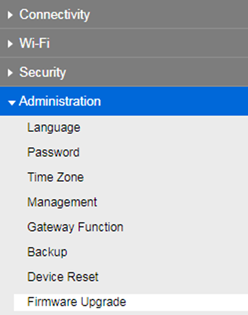
4. Fare clic su Choose File (Scegli file) e selezionare il firmware scaricato.
Consigliato: selezionare la casella di controllo Automatic (Automatico) affinché le future versioni del firmware vengano installate automaticamente.
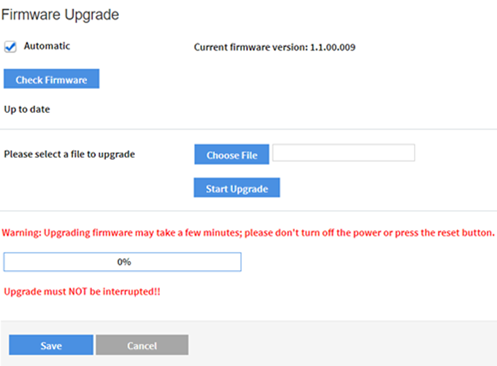
5. Fare clic su Start Upgrade (Avvia aggiornamento).
L’aggiornamento del firmware può richiedere diversi minuti. Durante questo periodo:
✔ Non scollegare il nodo principale.
✔ Non aggiornare né chiudere il browser.
✔ Attendere che il nodo principale abbia completato il riavvio.
✔ Non aggiornare né chiudere il browser.
✔ Attendere che il nodo principale abbia completato il riavvio.
6. Fare clic su Save (Salva) per terminare.
Il nodo principale è ora aggiornato.
Aggiornamento del firmware su un nodo secondario
Seguire le istruzioni riportate di seguito per aggiornare il firmware sul nodo secondario.
Seguire le istruzioni riportate di seguito per aggiornare il firmware sul nodo secondario.
IMPORTANTE: Se il nodo secondario non è ancora stato aggiunto alla rete EasyMesh, completare prima la procedura guidata di configurazione iniziale, anche senza connessione a Internet. Una volta completato l'aggiornamento del firmware, ripristinare le impostazioni di fabbrica del nodo secondario e quindi aggiungerlo nuovamente alla rete EasyMesh.
2. Selezionate Configuration (Configurazione).
3. Vai su Administration > Firmware Upgrade (Amministrazione > Aggiornamento del firmware).
3. Vai su Administration > Firmware Upgrade (Amministrazione > Aggiornamento del firmware).

4. Fare clic su Choose File (Scegli file) e selezionare il firmware scaricato.
Consigliato: selezionare la casella di controllo Automatic (Automatico) affinché le future versioni del firmware vengano installate automaticamente.
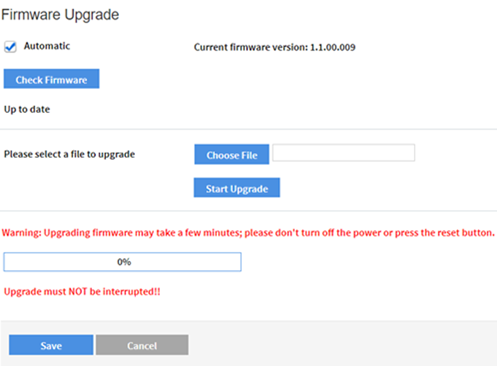
5. Fare clic su Start Upgrade (Avvia aggiornamento).
L’aggiornamento del firmware può richiedere diversi minuti. Durante questo periodo:
✔ Non scollegare il nodo secondario.
✔ Non aggiornare né chiudere il browser.
✔ Attendere che il nodo secondario abbia completato il riavvio.
✔ Non aggiornare né chiudere il browser.
✔ Attendere che il nodo secondario abbia completato il riavvio.
6. Fare clic su Save (Salva) per terminare.
Il nodo principale è ora aggiornato.
Risoluzione dei problemi
Se l’aggiornamento non va a buon fine:
✔ Verifica di aver scaricato il firmware per il modello corretto di router.
✔ Assicurati che il file scaricato corrisponda alla dimensione indicata nella pagina di assistenza di Linksys.
✔ Assicurati che il file scaricato corrisponda alla dimensione indicata nella pagina di assistenza di Linksys.
Esempio:
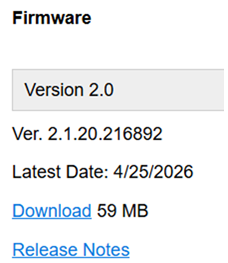
✔ Se non sei sicuro che il download sia stato completato correttamente, scarica nuovamente il firmware.
✔ Riavvia il router e riprova.
✔ Se non sei sicuro che il download sia stato completato correttamente, scarica nuovamente il firmware.
✔ Riavvia il router e riprova.

