


Actualización manual del firmware del Router WiFi de doble banda EasyMesh de Linksys
Las actualizaciones de firmware mejoran el rendimiento, la confiabilidad, la seguridad y la compatibilidad de su router al corregir problemas conocidos y agregar nuevas funciones.
Su router Linksys Dual-Band EasyMesh WiFi puede instalar automáticamente nuevo firmware cuando la actualización automática de firmware está habilitada. Para habilitar las actualizaciones automáticas o verificar si hay un nuevo firmware disponible, siga estas instrucciones.
Si aún necesita actualizar manualmente el firmware en un nodo, siga los pasos a continuación.
Antes de actualizar el router:
✔ Descargue el firmware correcto para el modelo exacto de router y guárdelo en su computadora.
✔ Si el archivo descargado está en formato .zip, extráigalo (descomprímalo) primero. Use el archivo de firmware extraído durante la actualización.
✔ Conecte su computadora directamente al router usando un cable ethernet.
✔ No desconecte el router, cierre su navegador ni apague el router durante la actualización. Interrumpir la actualización puede dañar el firmware.
Nodo principal versus nodo secundario
✔ Nodo principal – El router EasyMesh que está conectado a su módem.
✔ Nodo secundario - Un router EasyMesh que extiende su cobertura inalámbrica.
Si está actualizando el nodo principal, siga los pasos a continuación.
Si está actualizando un nodo secundario, vaya a actualización de un nodo secundario.
Siga las instrucciones a continuación para actualizar el firmware en el nodo principal.
NOTA: Los pasos a continuación solo son aplicables cuando el nodo principal ya está configurado. Si no ha configurado el nodo principal, siga estas instrucciones.
1. Inicie sesión en la interfaz web del nodo principal.
2. Seleccione Configuration (Configuración).
3. Vaya a Administration > Firmware Upgrade (Administración > Actualización de firmware).
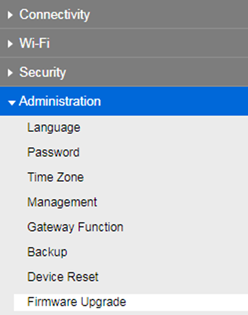
4. Haga clic en Choose File (Elegir archivo) y seleccione el firmware que descargó.
Recomendado: Seleccione la casilla de verificación Automatic (Automático) para que las futuras versiones de firmware se instalen automáticamente.
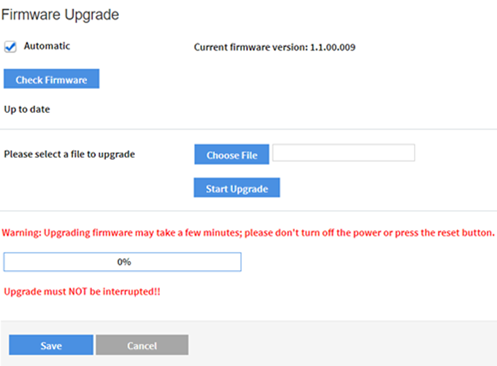
5. Haga clic en Start Upgrade (Iniciar actualización).
La actualización del firmware puede tardar varios minutos. Durante este tiempo:
✔ No desconecte el nodo principal.
✔ No actualice ni cierre el navegador.
✔ Espere hasta que el nodo principal termine de reiniciarse.
6. Haga clic en Save (Guardar) si se le solicita.
Su nodo principal ahora se ha actualizado.
Siga las instrucciones a continuación para actualizar el firmware en el nodo secundario.
IMPORTANTE: Si el nodo secundario aún no se ha agregado a su red EasyMesh, complete primero el asistente de configuración inicial, incluso sin una conexión a internet. Después de que se complete la actualización del firmware, restablezca el nodo secundario a los valores predeterminados de fábrica y luego agréguelo nuevamente a su red EasyMesh.
2. Seleccione Configuration (Configuración).
3. Vaya a Administration > Firmware Upgrade (Administración > Actualización de firmware).
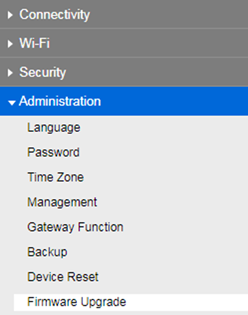
4. Haga clic en Choose File (Elegir archivo) y seleccione el firmware que descargó.
Recomendado: Seleccione la casilla de verificación Automatic (Automático) para que las futuras versiones de firmware se instalen automáticamente.
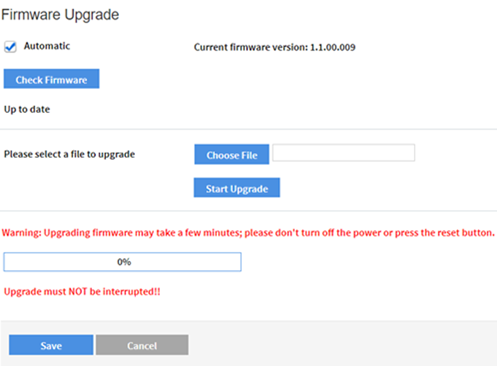
5. Haga clic en Start Upgrade (Iniciar actualización).
La actualización del firmware puede tardar varios minutos. Durante este tiempo:
✔ No desconecte el nodo secundario.
✔ No actualice ni cierre el navegador.
✔ Espere hasta que el nodo secundario termine de reiniciarse.
6. Haga clic en Save (Guardar) si se le solicita.
Su nodo secundario ahora se ha actualizado.
Si la actualización falla:
✔ Verifique que descargó el firmware para el modelo de router correcto.
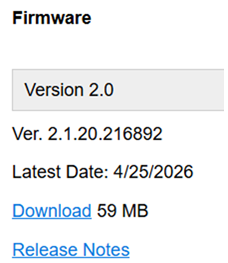
✔ Asegúrese de que el archivo descargado coincida con el tamaño de archivo que se muestra en la página de soporte de Linksys.
Ejemplo:
✔ Si no está seguro de si la descarga se completó correctamente, descargue el firmware nuevamente.
✔ Reinicie el router e intente nuevamente.

