


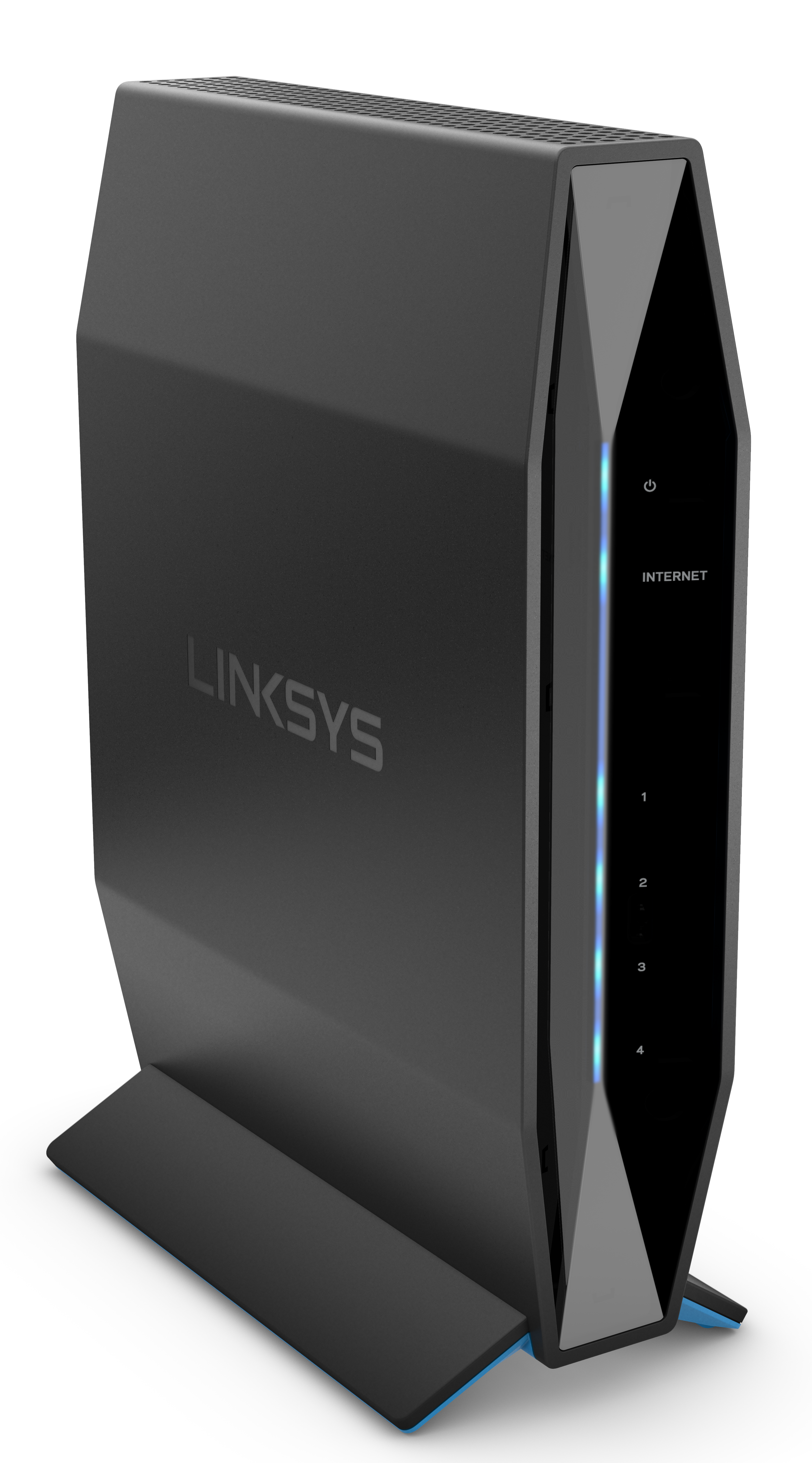
Il Linksys E8450 offre velocità, portata e sicurezza avanzate per tutte le esigenze di rete. Con la velocità di AX3200, sarai in grado di trasmettere rapidamente video HD, navigare, inviare e-mail, giocare online e chattare.
INFORMAZIONI SULL'HARDWARE
Le parti del Linksys E8450 sono:
Pulsanti, porte, e interruttore:
- Quattro porte gigabit ethernet (LAN)
- Una porta gigabit Internet (WAN)
- Una porta USB 2.0
- Pulsante di reset
- Interruttore di alimentazione (stile rocker)
- Porta di alimentazione (12 V, 2A)
- Indicatore delle luci
Di sotto sono riportate le principali caratteristiche del prodotto Linksys E8450:
- Certificazione EasyMesh (con l'ultimo firmware)
- Supporta le modalità principale e secondario (con l'ultimo firmware)
- Supporta 802.11ax (AX3200) fino a 3,2 Gbps
- Flussi spaziali 4x4
- Tecnologia Beamforming
- Controlli parentali
- Rete ospite
- Wi-Fi Protected Setup™ (WPS)
- Facile configurazione basata su browser
- Copertura fino a 230 m²
Il pulsante di reset si trova sul retro del Linksys E8450.
CARATTERISTICHE E FUNZIONI
No.
Beamforming è una tecnologia a onde radio che consente a un router di trasmettere segnali radio nella direzione dei dispositivi collegati – creando così una comunicazione WiFi più forte, più veloce e più affidabile.
Il Linksys E8450 supporta quanto segue:
- WPA2™ Personale (predefinito)
- WPA2 Enterprise
- WPA3™ Personal
- WPA3 Enterprise
- WPA2/WPA3 Misto Personale
Il router dispone di una funzione di archiviazione USB che ti consente di collegare un'unità USB al nodo principale e condividere i tuoi file.
La funzione di archiviazione USB supporta quanto segue:
- FAT
- FAT32
- NTFS
- HFS+ (aggiornato e non aggiornato)
CONFIGURAZIONE E INSTALLAZIONE
Di sotto sono riportati i requisiti per la configurazione del Linksys E8450:
- Connessione internet funzionante
- Computer wireless o cablato con l'ultima versione del browser web di Google Chrome™, Firefox®, Safari® (per Mac® o iPad®) e Microsoft Edge® o Internet Explorer® versione 8 o successiva (per Windows®)
- Firmware più recente (con supporto EasyMesh)
Di sotto sono riportate le configurazioni predefinite del Linksys E8450:
- L'indirizzo IP predefinito è 192.168.1.1. In caso di conflitto di IP con una connessione upstream esistente, puoi anche provare a utilizzare 10.0.0.1.
- Password del router - admin
- Nome WiFi - Linksysxxxxx e Linksysxxxxx_5GHz, dove gli xxxx rappresentano le ultime cinque cifre del numero di serie.
- Rete Ospite predefinita - Linksysxxxxx-guest e Linksysxxxxx_5GHz-guest, dove gli xxxx rappresentano le ultime cinque cifre del numero di serie, mentre la password Ospite predefinita è guest.
Sì. Affinché il router Linksys funzioni con Starlink, avrai bisogno di un adattatore ethernet Starlink che puoi trovare nel negozio Starlink. Collega un'estremità del cavo ethernet all'adattatore ethernet Starlink e l'altra estremità alla porta Internet del tuo router Linksys. Impara come configurare il router Linksys con Starlink.
RISOLUZIONE DEI PROBLEMI
Puoi ripristinare il Linksys E8450 alle configurazioni di fabbrica attarverso l'interfaccia web del router o utilizzando il pulsante Reset. Ulteriori informazioni.
Da un computer wireless, attendi fino a quando non viene visualizzato il nome WiFi predefinito, quindi puoi configurare nuovamente il router. I nomi Wi-Fi predefiniti sono Linksysxxxxx e Linksysxxxxx_5GHz dove gli xxxxx rappresentano le ultime cinque cifre del numero di serie.
La funzione EasyMesh si trova in Configuration > Wi-Fi > Basic Wireless Settings (Configurazione > Wi-Fi > Impostazioni wireless di base). Se non vedi questa opzione, devi aggiornare il firmware sul tuo router. Ulteriori informazioni.
La funzione di archiviazione USB è supportata solo sul nodo principale.
No. I nodi Linksys Velop o i router Mesh non sono compatibili con i prodotti Linksys EasyMesh.
Sì. Per rinominare i nodi secondari utilizzando l'interfaccia web del nodo principale, vai su Configuration > Local Network (Configurazione > Rete locale) e modifica il nome dei nodi. È possibile rinominare solo i prodotti Linksys EasyMesh configurati come nodi secondari.
Se hai difficoltà ad aggiungere un nodo secondario, controlla quanto segue:
- La funzione EasyMesh è abilitata sul nodo principale. Per abilitare la funzione, segui queste istruzioni.
- Il nodo secondario si trova sulla versione del firmware che supporta EasyMesh. In caso contrario, aggiornare il nodo secondario all'ultimo firmware disponibile sul sito di supporto Linksys. Ulteriori informazioni.
Ripristina i tuoi nodi e poi configurali di nuovo di conseguenza.
Aggiungere un nodo secondario al Linksys Dual-Band EasyMesh WiFi Router.
Dopo un tentativo di password fallito, vedrai un conto alla rovescia sulla pagina. Una volta cancellato questo timer, puoi provare a inserire nuovamente la password. Il timer aumenta dopo ogni tentativo fallito, tuttavia dopo cinque tentativi falliti sei permanentemente bloccato fuori dal router. Per risolvere questo problema, reimposta e riconfigura il router.
Affinché il Linksys mesh router funzioni con un router 5G, il tuo ISP deve fornire un router 5G con una porta ethernet per la connessione al nodo principale.

