


E7350 FTPサーバー機能の設定方法
こちらの記事ではLinksys E7350AX1800デュアルバンドWiFi6ルーターのFTPサーバー設定の概要を説明します。
始める前に:
始める前に:
許可されているユーザー/グループを作成するには、最初に[管理]ページでグループを作成する必要があります。手順については、こちらをクリックしてください。
こちらの機能を有効にするには、以下の手順に従ってください。
こちらの機能を有効にするには、以下の手順に従ってください。
1. ルーターのWebインターフェイスにアクセスします。手順については、こちらをクリックしてください。
2. タブで、[外部ストレージ]をクリックします。
3. FTPサーバーをクリックします。以下の画像は、FTPサーバー画面で構成できる設定を示しています。
2.
タブで、[外部ストレージ]をクリックします。3. FTPサーバーをクリックします。以下の画像は、FTPサーバー画面で構成できる設定を示しています。

4. FTPサーバーの横にあるチェックボックスをオンにして、こちらの機能を有効にします。

こちらの機能を構成するには、以下の手順に従ってください。
1. [フォルダの指定]をクリックします。
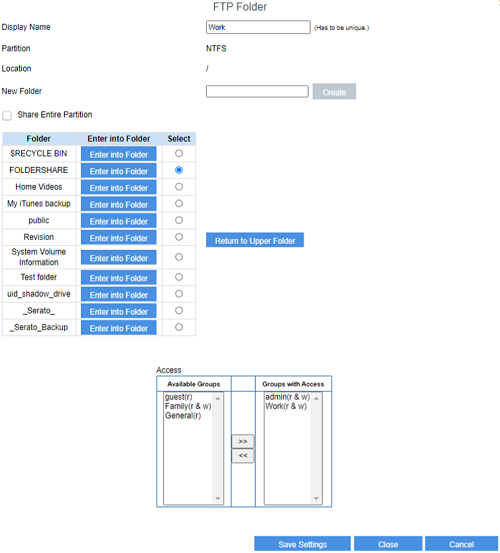
2. [表示名]フィールドに、FTPフォルダーの新しい名前を入力します。
3. 既存のフォルダを選択するか、新しいフォルダを作成します。
4. 作成しようとしているFTPフォルダーへのアクセスを許可するグループを選択し、[設定の保存]をクリックします。
2. [表示名]フィールドに、FTPフォルダーの新しい名前を入力します。
3. 既存のフォルダを選択するか、新しいフォルダを作成します。
4. 作成しようとしているFTPフォルダーへのアクセスを許可するグループを選択し、[設定の保存]をクリックします。
5. [FTPサーバー]ページで[保存]をクリックします。 これで、FTPフォルダーが作成されます。


