


Linksys E7350のサポート

製品の特徴
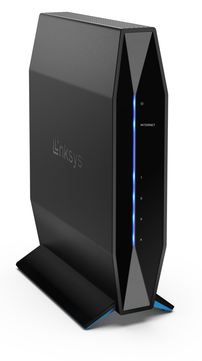
Dual-Band AX1800 Wi-Fi 6 Router デュアルバンド AX1800 Wi-Fi 6 ルーター 2x2 空間ストリーム ビームフォーミング技術 ペアレンタルコントロール ゲストWi-Fi Wi-Fi Protected Setup™ (WPS) USBポート経由のメディアサーバーサポート 最大1500平方フィート(約143平方メートル)の通信範囲 寸法 (長さ x 幅 x 高さ): 156 x 77.11 x 220 mm * 重量: 850 g
ハードウェア
ボタンとスイッチ: WPSボタン リセットボタン 電源スイッチ ポート: イーサネットポート x 4(ポートあたり 1 Gbps) インターネットポート x 1(1 Gbps) 電源ポート(12V、2A) * USB 3.0ポート x 1
製品要件
有効なインターネット接続 対応ブラウザを搭載したコンピューター
パッケージ内容
Linksys E7350 イーサネットケーブル 電源アダプター クイックスタートガイド * 規制および保証に関する書類
ハードウェアバージョンは、モデル番号の横または下に「version」、「ver.」、または「V」というラベルで記載されています。Linksys製品のモデル番号の横にバージョン番号が表示されていない場合は、デバイスのバージョンは1です。それでもバージョン番号が見つからない場合は、記事全体をご覧ください。
E7350ダウンロード
ファームウェア
重要なお知らせ:
    *   ファームウェアを 1.1.00.015 以前から新しいバージョンに手動でアップデートする場合は、最新バージョンをインストールする前に、必ず 1.1.00.032 を使用してファームウェアをアップデートしてください。または、自動アップデートを有効にすることもできます。
*   ファームウェアを 1.1.00.033 以降にアップデートした後は、古いバージョンへのダウングレードはサポートされなくなります。
E7350 ドキュメント
E7350 ユーザーガイド
Linksys E7350ルーターの詳細をご覧ください。この製品は豊富な機能を搭載しており、動画のストリーミング、メールの送受信、オンラインゲームのプレイ、インターネットの閲覧、友達とのチャット、アプリの使用など、様々な用途でご利用いただけます。さらに、Wi-Fiの速度、範囲、セキュリティも向上しています。
1. モデムを Linksys ルーターに接続し、電源を入れます。
2. ワイヤレスコンピューターをルーターのデフォルトの Wi-Fi に接続します。
3. Web ブラウザを開き、アドレスバーに「http://myrouter.local」または「http://192.168.1.1」と入力し、[Enter] キーを押します。
4. ルーターのデフォルトのパスワード「admin」を入力します。
5. セットアップウィザードが自動的に起動します。画面の指示に従ってルーターをセットアップしてください。
1. ルーターのウェブインターフェースにログインします。
2. 「コンフィギュレーション」タブをクリックします。
3. 画面左側の「Wi-Fi」をクリックします。
4. 「基本ワイヤレス設定」または「ワイヤレスセキュリティ」をクリックします。
5. 変更したい設定を入力または選択します。完了したら「保存」をクリックします。
1. ルーター背面のリセットボタンを10秒間押し続けてから離します。
ルーター前面の電源ランプが消灯し、青色に点滅し始めます。
2. Linksys E7350 の電源ランプが青色に点灯したら、ルーターのセットアップ準備完了です。
以下のカテゴリーを選択して記事をご覧ください。
よくある質問
LinksysデュアルバンドWiFiルーターの管理設定の概要 LinksysデュアルバンドWiFiルーターのトラブルシューティング設定の概要 LinksysデュアルバンドWiFiルーターのシステムステータス設定の概要 Linksys E7350外部ストレージの管理ページの概要 LinksysデュアルバンドWiFiルーターのセキュリティ設定の概要 Linksys E7350のFTPサーバー設定の概要 Linksys E7350のメディアサーバー設定の概要 Linksys E7350の外部ストレージ機能の概要 Linksys E7350のディスク設定の概要 Linksys 小型ネットワーク機器自主協定 アイドル時消費電力情報 * Linksys製品ユーザーガイドへの簡単なアクセス
セットアップ
構成
LinksysデュアルバンドWiFiルーターのWebインターフェースにログインする方法 ゲストクライアントがインターネットに接続できない LinksysデュアルバンドWiFiルーターのWi-Fi Protected Setup™ (WPS) を使用してデバイスを接続する方法 Linksys E7350でグループとユーザーを作成する方法 Linksys E7350でメディアファイルをスキャンするフォルダーを追加する方法 LinksysデュアルバンドWiFiルーターのゲストアクセスを有効にする方法 * LinksysデュアルバンドWiFiルーターのペアレンタルコントロール機能を設定する方法
高度な設定
LinksysデュアルバンドWiFiルーターのファームウェアのアップグレード LinksysデュアルバンドWiFiルーターを工場出荷時設定にリセットする LinksysデュアルバンドWiFiルーターのルーターパスワードの変更 LinksysデュアルバンドWiFiルーターのDHCPクライアントテーブルの確認方法 ISP向けにLinksysデュアルバンドWiFiルーターのVLANを設定する方法 LinksysデュアルバンドWiFiルーターでDDNSを有効にする方法 LinksysデュアルバンドWiFiルーターのWebインターフェースの言語を変更する方法 LinksysデュアルバンドWiFiルーターでワイヤレスMACフィルタリングを設定する方法 LinksysデュアルバンドWiFiルーターのリモート管理アクセスを有効にする方法 LinksysデュアルバンドWiFiルーターのDHCP予約を設定する方法 LinksysデュアルバンドWiFiルーターの設定のバックアップと復元 LinksysデュアルバンドWiFiルーターでシングルポートフォワーディングを設定する方法 LinksysデュアルバンドWiFiルーターのポート範囲転送の設定方法 LinksysデュアルバンドWiFiルーターのタイムゾーン設定の構成方法 * LinksysデュアルバンドWiFiルーターのデバイス優先順位付けのためのQoSの設定方法

